
howtos:rdpclientmac
Dies ist eine alte Version des Dokuments!
Inhaltsverzeichnis
Remotedesktop-Zugang einrichten (Mac)
2. Schritt des Homeoffice-Tutorials
- Mit einem Remotedesktop verbindest du dich mit deinem PC in der Arbeit.
- Du kannst mit deinem PC im Wesentlichen so arbeiten, als würdest du davor sitzen
- Um den Remotedesktop nutzen zu können, benötigst du eine VPN-Verbindung
Voraussetzungen
- Du musst das mit der Geschäftsleitung / Abteilungsleitung abgesprochen haben und der Zugang muss durch mich freigeschalten sein
- Du benötigt die Zugangsdaten dazu, die du nach der Freischaltung von mir per Mail bekommen hast
- Dein PC im Büro muss angeschalten sein.
Bitte eine KollegIn vor Ort, dir den PC einzuschalten. Bei Bedarf kann ich auch automatisches Einschalten aktivieren
Verbindung konfigurieren
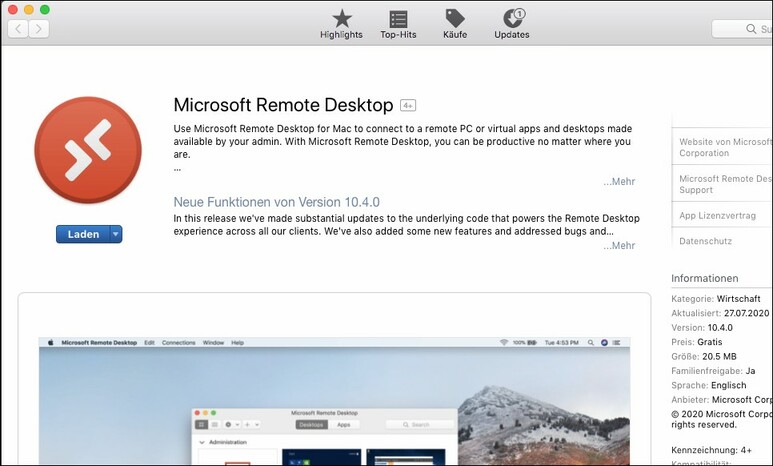
- Suche das Programm „Microsoft Remote Desktop“ im App-Store, installiere und öffne es anschließend
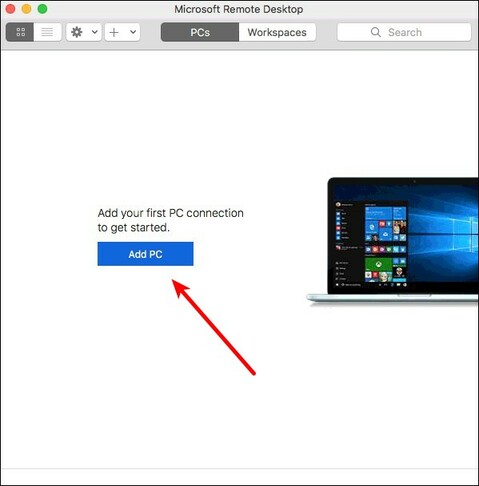
- Klicke auf
Add PC
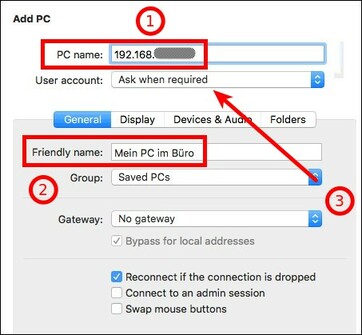
- Gib hier die Daten aus der Mail ein, die du im Vorfeld bekommen hast:
(1) Die IP-Adresse von deinem PC im Büro
(2) einen beliebigen Namen für diese Verbindung
(3) Klicke aufAsk when required
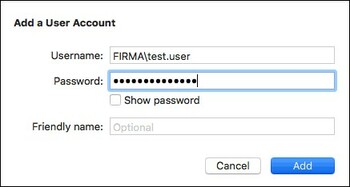
- Gib hier folgendes ein und Klicke auf
Add
(2) Deinen Benutzernamen (siehe Email)
Beim Benuzernamen musst du die Domäne (Netzwerknamen) mit angeben, also entwederFIRMA\benutzernameoderbenutzername@firma.local(beides ist möglich)
Dein Passwort, das du auch im Büro bei der Windows-Anmeldung benutzt
- Klicke im bereits bearbeitetem Fenster
Add PCebenfalls aufAdd - Fertig. Du hast nun die Verbindung erfolgreich angelegt:
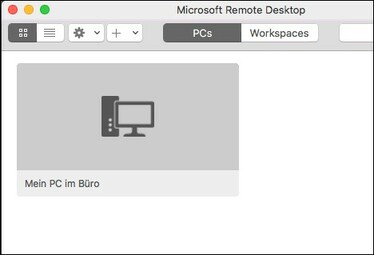


Verbindung herstellen
Um die Verbindung herstellen zu können, musst du mit OpenVPN Tunnelblick verbunden und dein PC im Büro muss angeschaltet sein.
- Mach einen Doppelklick auf die gerade erstelle Verbindung
- Beim ersten Mal bekommst du eine Zertifikatswarnung.
Klicke aufShow Certificateund mache hier einen Haken:
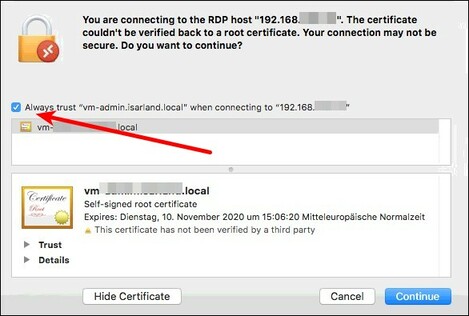
- Du musst das mit deinem Mac-Passwort bestätigen
- Fertig. Du bist nun mit deinem PC im Büro verbunden

Und so geht's weiter
Weiter zum 3. Schritt: Arbeiten mit VPN und Remotedesktop
 Funktioniert was nicht? Brauchst du Hilfe? Email an support@fa-netz.de
howtos/rdpclientmac.1603785013.txt.gz · Zuletzt geändert: 2022/11/16 23:57 (Externe Bearbeitung)