
howtos:rdpclient
Dies ist eine alte Version des Dokuments!
Inhaltsverzeichnis
Remotedesktop-Zugang einrichten
- Um schnelle und einfache Homeoffice-Zugänge im Zusammenhang mit der Corona-Krise zu ermöglichen, könnt ihr einen sogenannten Remotedesktop-Zugang (RDP) bekommen
- Bitte sprecht das mit der Geschäftsleitung / Abteilungsleitung ab und meldet euch dann bei mir zur Freischaltung
- Hier wird beschrieben, wie ihr euch den Zugang dann auf eurem eigenen PC / Laptop einrichtet
Voraussetzungen
- Du musst das mit der Geschäftsleitung / Abteilungsleitung abgesprochen haben und der Zugang muss durch mich freigeschalten sein
- Du benötigt die Zugangsdaten dazu, die du nach der Freischaltung von mir per Mail bekommen hast
- Dein PC im Büro muss angeschalten sein.
Bitte eine KollegIn vor Ort, dir den PC einzuschalten. Bei Bedarf kann ich auch automatisches Einschalten aktivieren - Auf deinem PC / Laptop zu Hause benötigst du Windows 10 mit aktuellen Sicherheitsupdates und einem funktionierenden Virenschutz.
1) Verbindung konfigurieren
- Suche und öffne das Programm
Remotedesktopverbindung, indem du das Startmenü öffnest und ganz einfach „ins blaue hinein“ anfängst,Remotedesktopverbindungzu schreiben.
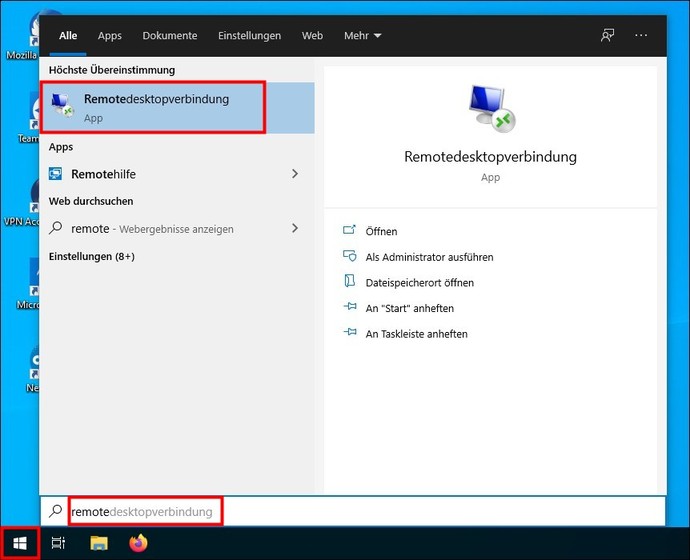
- Das Programm öffnet sich. Klicke hier, um Optionen einzublenden:
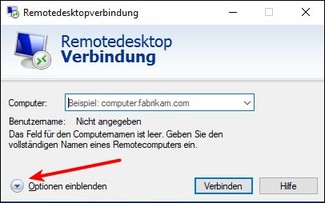
- Gib auf der Registerkarte
Allgemeindie Zugangsdaten ein, die du von mir per Mail bekommen hast.
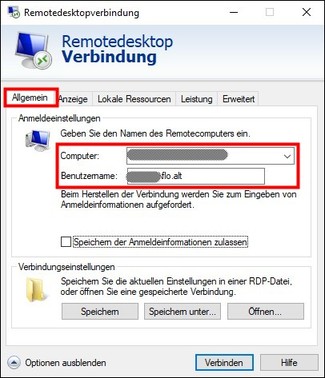
- Auf der Registerkarte
Anzeigeschiebe den Schieber ganz nach rechts. Falls du zu Hause 2 Monitore hast, kannst du hier bestimmen, ob du beide Monitore verwenden möchtest.
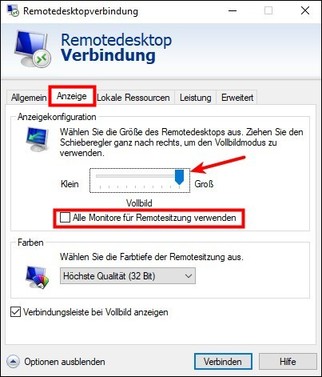
- Auf er Registerkarte
Lokale Ressourcenentferne den Haken beiDrucker:
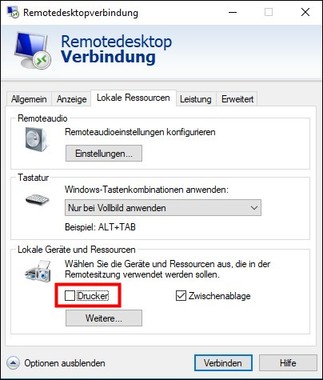
- Gehe zurück zur Registerkarte
Allgemeinund klicke aufSpeichern untern:
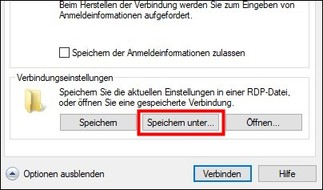
- Wähle aus, wohin die Verbindung gespeichert werden soll und bestimme eine Dateinamen, z.B. auf deinem Desktop, wie hier abgebildet:
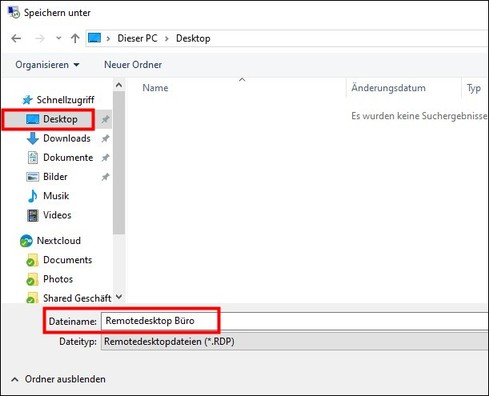
- Fertig: Schließe das Fenster


2) Verbindung verwenden
- Stelle sicher, dass die oben beschriebenen Voraussetzungen getroffen sind
- Doppelklick auf das im vorherigen Schritt erstelle Verbindungs-Symbol:
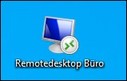
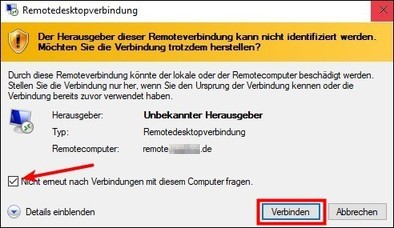
- Hier kommt ein Haken rein:
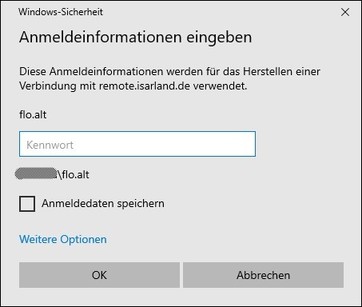
- Gib dein Kennwort ein (dasselbe, das du auch im Büro verwendest, wenn du dich am PC anmeldest)
Falls der hier angegebene Benutzername nicht stimmt, klicke aufWeitere OptionenundAnderes Konto verwenden
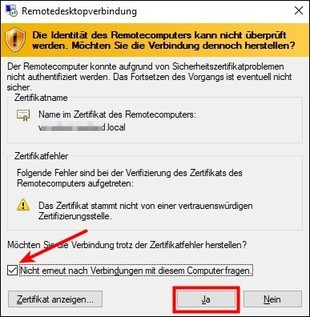
- Hier kommt ein Haken rein:
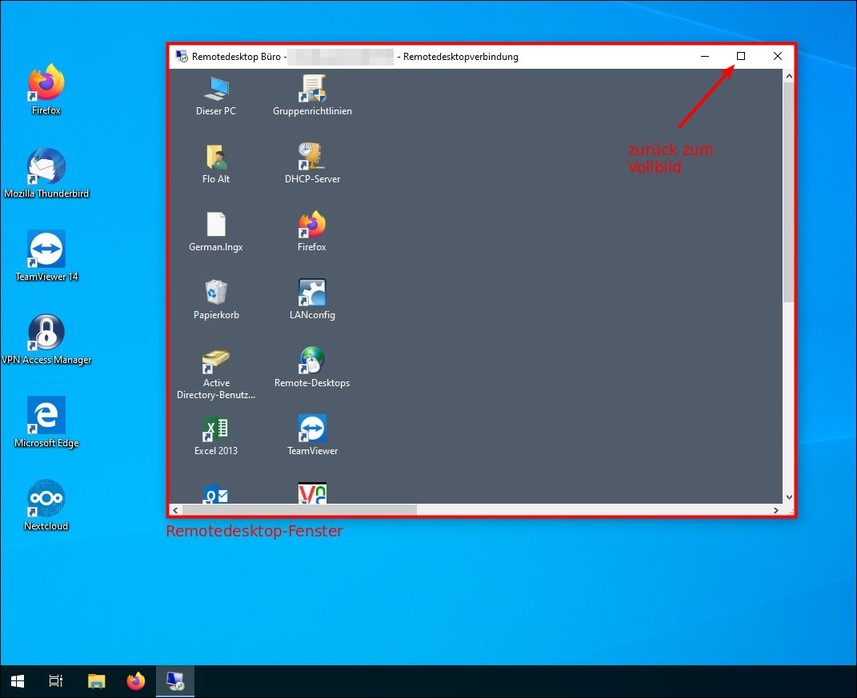
- Es öffnet sich der Bildschirm deines Büro-PCs. Du erkennst die Remotesitzung an diesem Balken:

- Wenn du zurück zu deinem Lokalen PC möchtest, klicke auf das mittlere Symbol. Dann hast du deinen Büro-PC in einem eigenen Fenster. Klicke hier wieder auf das mittlere Symbol, um den Büro-PC wieder im Vollbild zu sehen.
- Um die Verbindung zu beenden, melde dich im Startmenü der Remotedesktopverbindung wie abgebildet ab:
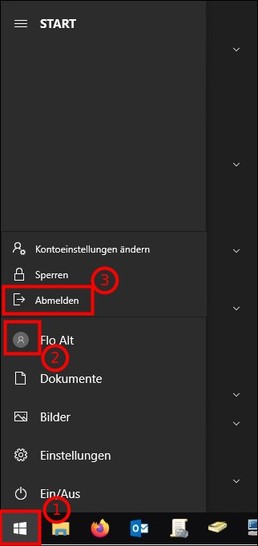
ACHTUNG: Schalte den Remotedesktop-PC (also deinen PC im Büro) nicht aus. Melde dich nur ab.


 Funktioniert was nicht? Brauchst du Hilfe? Email an support@fa-netz.de
howtos/rdpclient.1584370099.txt.gz · Zuletzt geändert: 2022/11/16 23:57 (Externe Bearbeitung)