
howtos:rdp-aufloesung-mac
Dies ist eine alte Version des Dokuments!
Auflösung im Remotedesktop ändern (Mac)
- Wenn du dich per Remotedesktop mit einem anderen PC verbindest, z.B. aus dem Homeoffice heraus mit deinem PC im Büro, verwendest du automatisch die Bildschirm-Auflösung von dem PC oder Laptop, vor dem du gerade sitzt.
- Falls du z.B. im Homeoffice vor einem Laptop mit einem kleineren Bildschirm arbeitest, bringst du nicht so viel Inhalt unter wie auf dem PC im Büro, wo du einen größeren Bildschirm verwendet.
- Bei Teamviewer kannst du die Auflösung ändern und dann quasi „herauszoomen“: Die Darstellung verkleinert sich und du bringst mehr Inhalt auf deinem Bildschirm unter.
- Mit dem Remotedesktop für Mac ist das ebenfalls möglich. Wie das geht erfährst du hier.
Wenn du also lieber mehr Inhalt hast und dafür mit kleineren Symbolen und Schriften zurecht kommst, ist dieses HowTo für dich!
1) So wird's gemacht
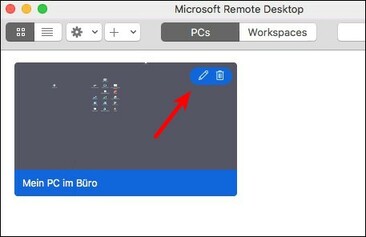
- Klicke auf deinem Mac in der Remote Desktop App auf den kleinen Stift:
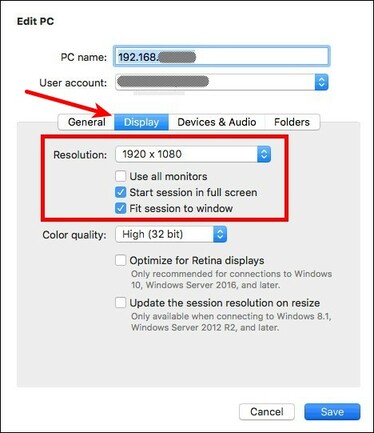
- Auf der Registerkarte
Displaykannst du die Auflösung verändern.
Im FeldResolutionkannst du mit verschiedenen Werten experimentieren.
1920×1080 ist ein guter Anfangswert, um sich an die richtige Einstellung heranzutasten
Setze die Haken wie hier angegeben
Tipp: Wenn du 2 Monitore hast, kannst du auch den Haken beiUse all monitorssetzen.
- Speichere deine Änderung mit
Save


 Funktioniert was nicht? Brauchst du Hilfe? Email an support@fa-netz.de
howtos/rdp-aufloesung-mac.1668639458.txt.gz · Zuletzt geändert: 2022/11/16 23:57 von 127.0.0.1