
howtos:outlook-signatureproblem
Inhaltsverzeichnis
Signaturen sind plötzlich weg
- Deine Mailsignatur wird nicht mehr automatisch eingefügt
- In der Signaturenauswahl sind deine Signaturen aber noch alle da

Das ist das Problem
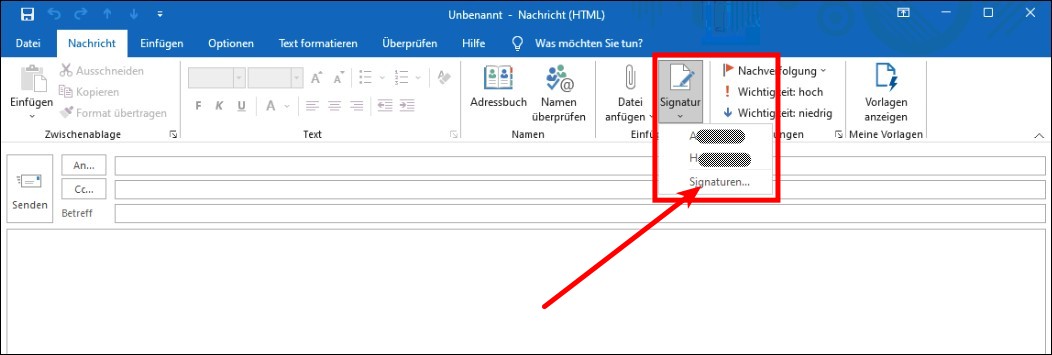
- Öffne die Signaturen-Einstellungen:
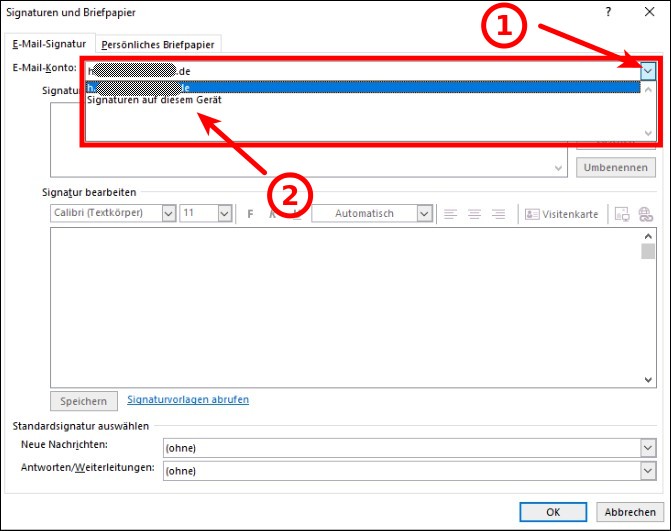
- Du findest deine Signaturen, wenn du hier umschaltest auf
Signaturen auf deinem Gerät


Das ist die Lösung
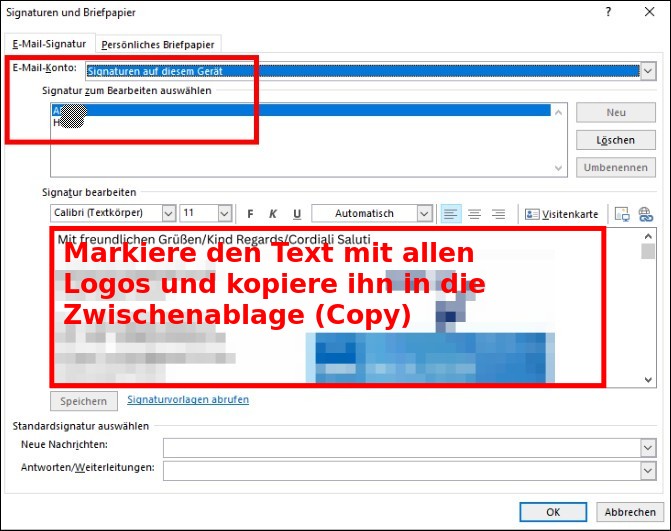
Damit deine Signaturen wieder automatisch eingefügt werden, musst du sie von der Signaturen auf diesem Gerät zu deinem Email-Konto umziehen. Das geht leider nur, indem du die Signaturen neu anlegst. Du kannst aber den Signaturen-Text mit allen Logos einfach per Copy & Paste übertragen
- Markiere und Kopiere den Signaturen-Text:
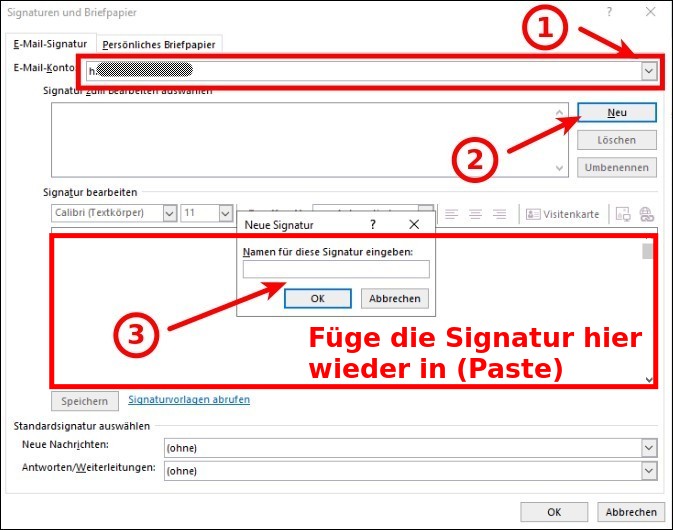
- Wechsle auf deine Mailadresse (1), klicke auf
Neu(2), gib einen neuen Namen für deine Sigatur ein (3) und füge den Signaturen-Text hier wieder ein:
- Wechsle wieder zurück zu
Signaturen auf diesem Gerätund lösche die alte Signatur. Nachfolgende Meldung dabei bestätigen.
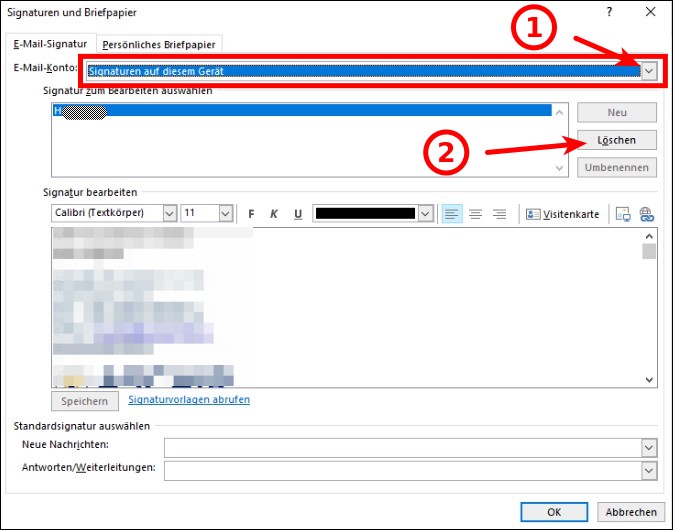
- Zuletzt gehe wieder zurück zu deinem Mailkonto und definiere die Standard-Signatur, die automatisch bei jeder neuen Mail einfügt werden soll:
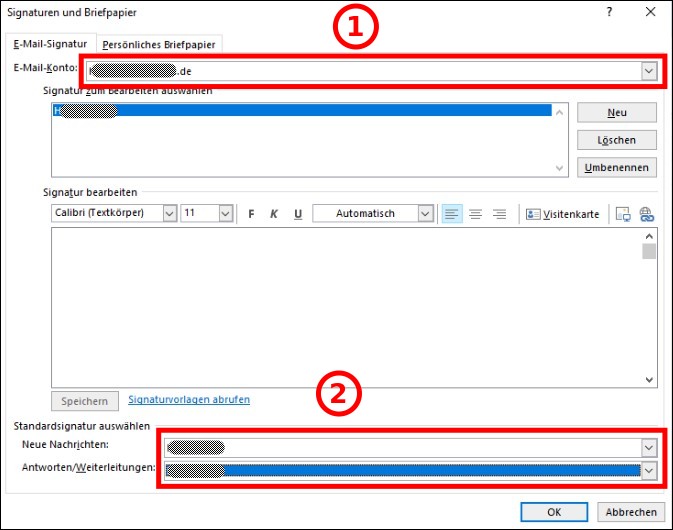


—-
 Funktioniert was nicht? Brauchst du Hilfe? Email an support@fa-netz.de
howtos/outlook-signatureproblem.txt · Zuletzt geändert: 2023/05/10 16:26 von Flo Alt