
howtos:outlook-signatur
Dies ist eine alte Version des Dokuments!
Mailsignatur konfigurieren
- Konfiguriere eine Outlook-Signatur, die automatisch an jede Mail unten angehängt wird.
- Hast du bereits auf anderen Computern mit Outlook gearbeitet und dort eine eigene Signatur verwendet, kannst du diese aus den Gesendeten Elementen wiederherstellen.
- Falls du eine neue Signatur erstellen möchtest, kannst du hier ganz ähnlich vorgehen.
Diese Seite ist der letzte Teil des Tutorials: Outlook einrichten.
<< Vorheriger Schritt
So wird's gemacht
- Öffne den Ordner
Gesendete Elemente.
Falls hier noch nichts angezeigt wird, warte bis der Inhalt heruntergeladen wurde
Öffne eine Email, in der sich deine Signatur befindet. Markiere den Signaturtext (ggf. incl. Bild), klicke mit der rechten Maustaste darauf und wähleKopieren:

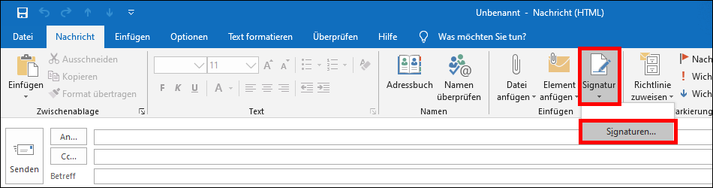
- Erstelle eine neue Email und öffne die Signatur-Einstellungen:
- Klicke auf
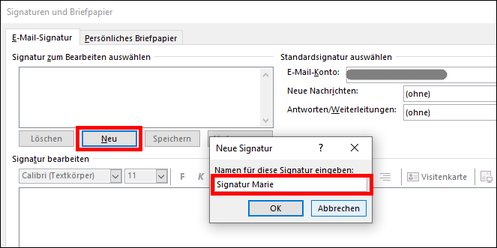
Neuund gib einen Namen für die Signatur ein.
Du kannst auch mehrere verschiedene Signaturen erstellen
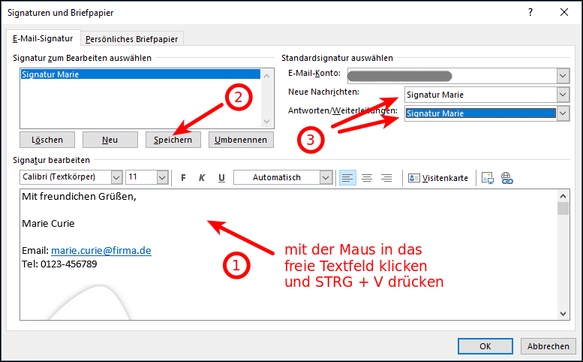
- Füge hier die kopierte Signatur ein (1) - oder erstelle eine neue - speichere sie ab (2) und definiere sie als Standardsignatur (3):
- Fertig: Die nächste neue Email, die du erstellst, enthält automatisch deine Signatur.


Diese Seite ist der letzte Teil des Tutorials: Outlook einrichten.
<< Vorheriger Schritt
 Funktioniert was nicht? Brauchst du Hilfe? Email an support@fa-netz.de
howtos/outlook-signatur.1623061595.txt.gz · Zuletzt geändert: 2022/11/16 23:57 (Externe Bearbeitung)