
howtos:outlook-sharedcalendar
Inhaltsverzeichnis
Zugriff auf Freigegebene Kalender von KollegInnen
- Jeder kann seinen eigene Kalender für andere freigeben.
- Hier wird erklärt, wie du
- deinen Kalender für andere freigibst
- auf einen freigegebenen Kalender deiner KollegIn zugreifen kannst.
Kalender für andere freigeben
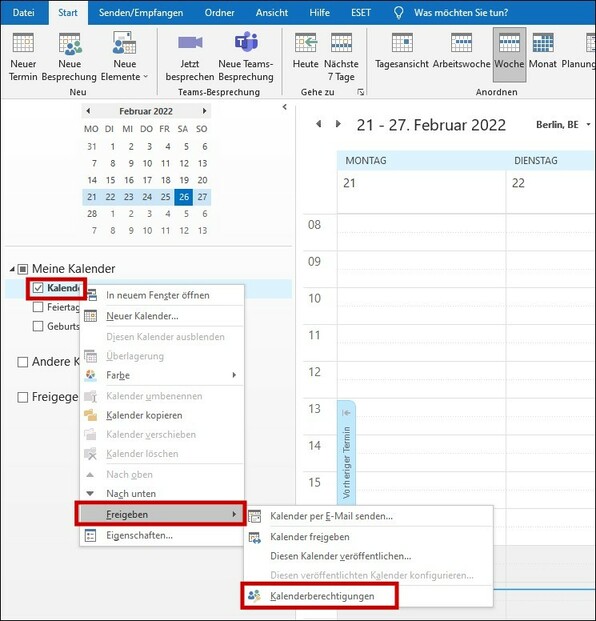
- Klicke mit der rechten Maustaste auf deinen Kalender, wähle
FreigebenundKalenderberechtigung:
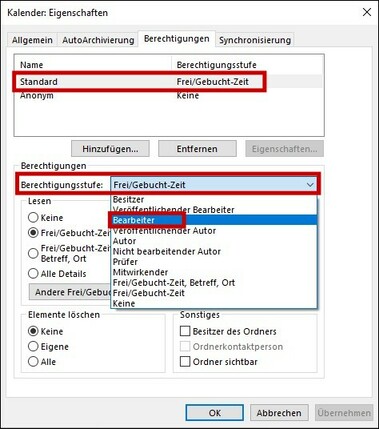
- Normalerweise ist hier die Berechtigungstufe für alle deine KollegInnen so eingestellt:
- Standard: das betrifft alle, die auf deinen Kalender zugreifen wollen
- Frei/Gebucht-Zeit: andere sehen nur, wann du Termine in deinem Kalender hast. Sie sehen nicht den Titel des Termins und können auch keine neuen Termine eintragen.
- Konfiguriere hier die Berechtigungen so, wie es für dich passt bzw. wie es von deiner Team-/Geschäftsleitung vorgegeben wird:
- JedeR kann alle Einträge komplett sehen, verändern, löschen und neue Einträge erstellen: wähle hier:
Bearbeiter - Sollen die Berechtigungen nicht für alle gelten, kannst du spezifisch Personen zur Liste hinzufügen und individuelle Berechtigungsstufen definieren.
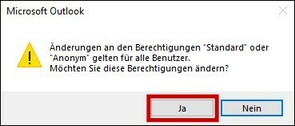
- Bestätige ggf. diese Warnung mit OK:


Kalender von KollegInnen öffnen
- Klicke in der Kalenderansicht von Outlook auf:
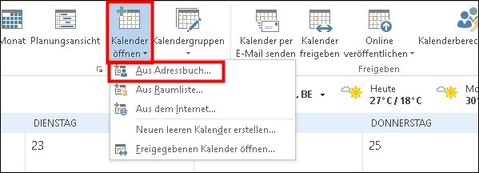
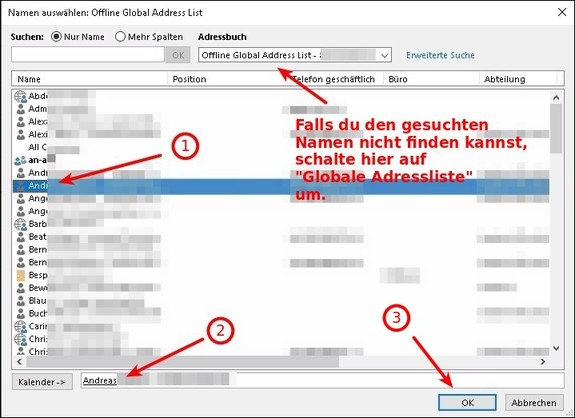
- Wähle hier den entsprchenden Namen mit einem Doppelklick (1) aus.
Der Name erscheint dann in der unteren Zeile (2).
Bestätige mit OK (3)
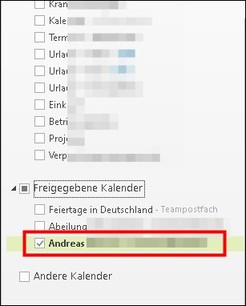
- Fertig. Der freigegebene Kalender deiner KollegIn erscheint unter „Freigegebene Kalender“:


 Funktioniert was nicht? Brauchst du Hilfe? Email an support@fa-netz.de
howtos/outlook-sharedcalendar.txt · Zuletzt geändert: 2022/11/16 23:57 von 127.0.0.1