
howtos:outlook-konfig
Dies ist eine alte Version des Dokuments!
Inhaltsverzeichnis
Office365-Postfach in Outlook einrichten
- Wenn du dich zum ersten Mal an einem PC anmeldest oder Outlook gerade frisch installiert wurde öffnet sich der Konfiguration-Assistent und du musst dein Office365-Postfach einrichten.
- Im 2. Schritt richtest du gemeinsame Ressourcen ein
- Deine Mailsignatur kannst du aus den Gesendeten Elementen wieder herstellen
1) Konfigurations-Assistent
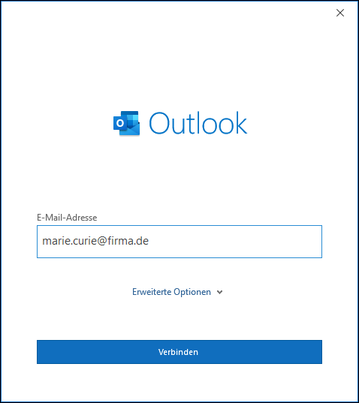
- Trage hier deine Mailadresse ein und klicke auf weiter.
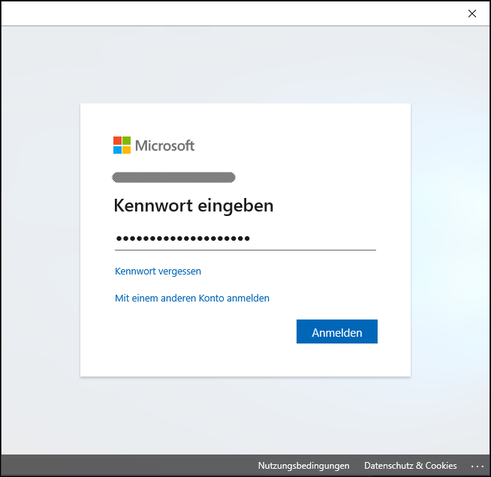
- Gib hier dein Outlook / Office365 - Kennwort ein und klicke auf Anmelden
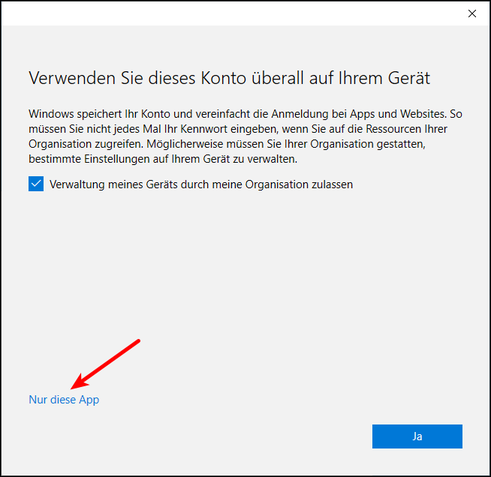
- Klicke auf
Nur diese App:
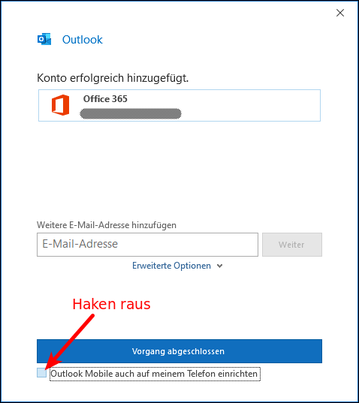
- Falls du weitere Postfächer hinzufügen willst, gibt hier eine weitere Mailadresse ein. Andernfalls entferne den Haken und klicke auf
Vorgang abgeschlossen.
- Fertig: Outlook öffnet sich und dein Postfachinhalt wird vom Mailserver heruntergeladen. Das kann je nach Postfachgröße mehrere Minuten oder sogar Stunden dauern. Du kannst den Zustand in der Statusleiste unten rechts beobachten.


2) Gemeinsame / Freigegebene Postfächer hinzufügen
Damit du auf gemeinsame Ressourcen (z.B. Kalender, Kontakte, Abteilungspostfächer) zugreifen kannst, musst du noch ein oder mehrere freigegebene Postfächer hinzufügen.
- Klicke im Outlook links oben auf „Start“, und öffne die Kontoeinstellungen:
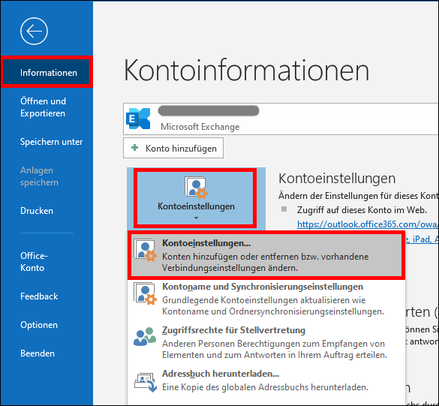
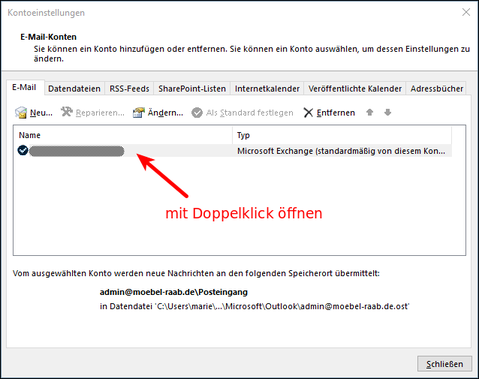
- Öffne deine Postfacheinstellungen mit einem Doppelklick:
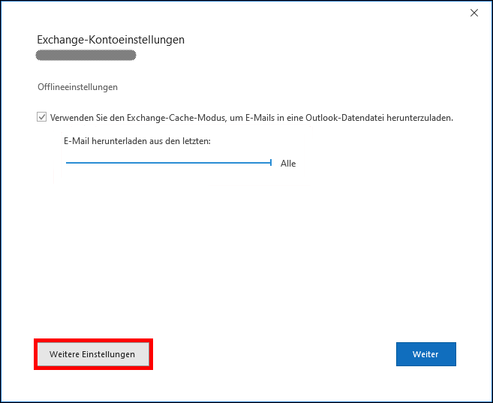
- Schiebe den Regler auf
Alleund klicke aufWeitere Einstellungen:
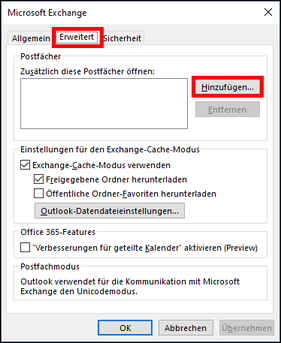
- Klicke auf der mittleren Registerkarte auf
Hinzufügen:
- Trage den Anfang des Names von dem Postfach ein, das zu hinzufügen willst, z.B.
teampostfachoderinfo-postfachund klicke auf OK:
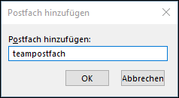
- Schließe und bestätige alle Fenster.
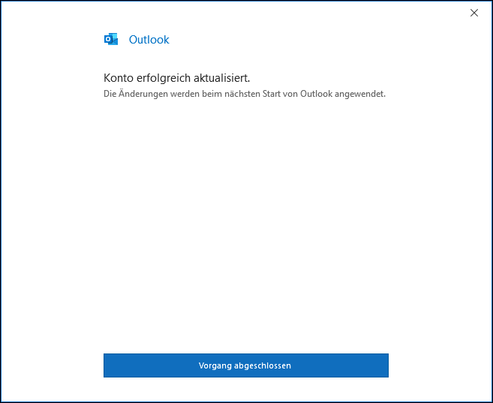
- Fertig: Starte Outlook neu.


3) Signatur wiederherstellen
Hast du bereits auf anderen Computern mit Outlook gearbeitet und dort eine eigene Signatur verwendet, kannst du diese aus den Gesendeten Elementen wiederherstellen. Falls du eine neue Signatur erstellen möchtest, kannst du hier ganz ähnlich vorgehen.
- Öffne den Ordner
Gesendete Elemente.
Falls hier noch nichts angezeigt wird, warte bis der Inhalt heruntergeladen wurde
Öffne eine Email, in der sich deine Signatur befindet. Markiere den Signaturtext (ggf. incl. Bild), klicke mit der rechten Maustaste darauf und wähleKopieren:

- Erstelle eine neue Email und öffne die Signatur-Einstellungen:
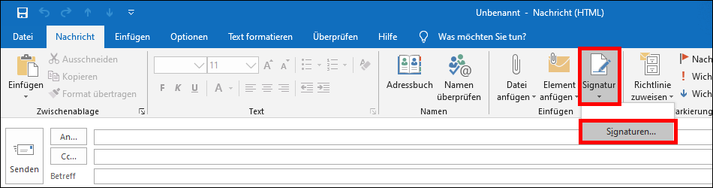
- Klicke auf
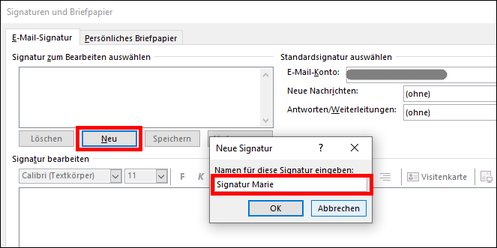
Neuund gib einen Namen für die Signatur ein.
Du kannst auch mehrere verschiedene Signaturen erstellen
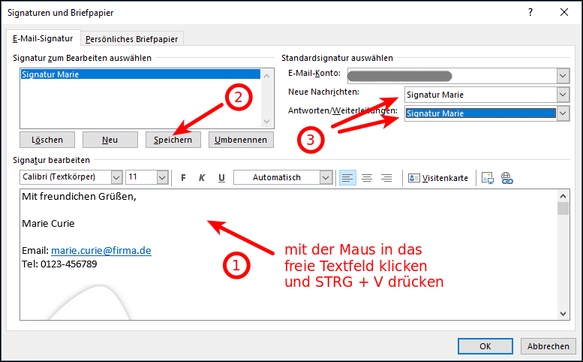
- Füge hier die kopierte Signatur ein (1) - oder erstelle eine neue - speichere sie ab (2) und definiere sie als Standardsignatur (3):
- Fertig: Die nächste neue Email, die du erstellst, enthält automatisch deine Signatur.


 Funktioniert was nicht? Brauchst du Hilfe? Email an support@fa-netz.de
howtos/outlook-konfig.1581981511.txt.gz · Zuletzt geändert: 2022/11/16 23:57 (Externe Bearbeitung)