
howtos:openvpn-netzlaufwerke
Dies ist eine alte Version des Dokuments!
Inhaltsverzeichnis
Optional: Netzlaufwerke einrichten
Optionale Konfiguration des Homeoffice-Tutorials
- Anstatt sich über VPN mit einem Remotedesktop zu verbinden, kann man auch die Netzlaufwerke direkt am Homeoffice-PC oder Laptop einbinden.
Voraussetzungen:
- Einen PC oder Laptop, der den Sicherheitsrichtlinien des Firmen-Netzwerks entspricht
- Konfigurations-Script für Netzlaufwerke, das du im Vorfeld von mir per Mail bekommen hast
- Fertig konfigurierter VPN-Zugang
Konfiguration der Netzlaufwerde
- Lade dir das Konfigurations-Script (siehe Email, die du im Vorfeld bekommen hast) herunter
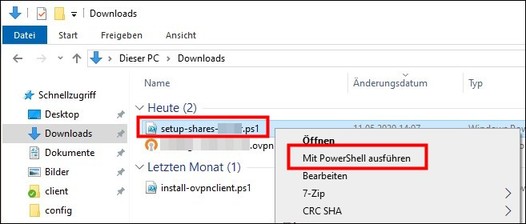
- Starte das Script, indem du mit der rechten Maustaste darauf klickst und dann
Mit PowerShell ausführenauswählst.
Die Datei, auf die du klicken musst, heisstsetup-shares-, gefolgt vom Firmennamen.
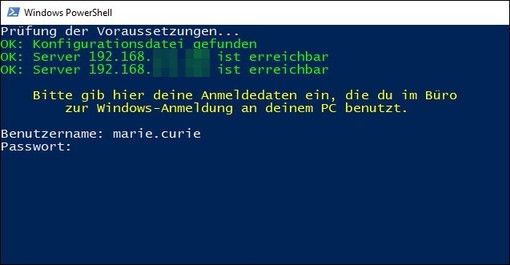
- Gib deinen Benutzernamen für das Firmennetzwerk und das dazugehörige Passwort ein.
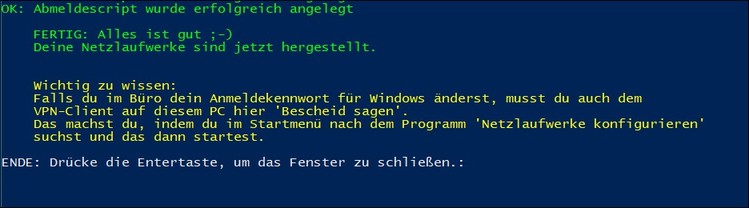
- Fertig: alles ist gut



Passwort ändern
- Falls du das Passwort für deinen PC im Büro änderst, musst das neue Passwort auch in der Konfiguration für deinen Homeoffice-PC oder Laptop hinterlegen.
- Starte dazu das Konfigurations-Script für Netzlaufwerke.
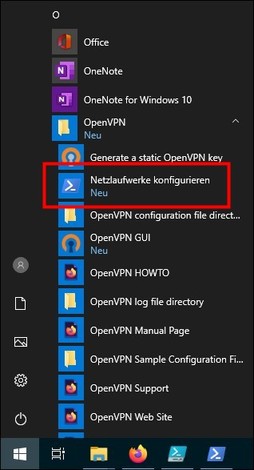
- Du kannst es jederzeit finden, indem du im Startmenü nach
Netzlaufwerke konfigurierensuchst:

 Funktioniert was nicht? Brauchst du Hilfe? Email an support@fa-netz.de
howtos/openvpn-netzlaufwerke.1589201560.txt.gz · Zuletzt geändert: 2022/11/16 23:57 (Externe Bearbeitung)