
howtos:openvpn-clientsetup
Dies ist eine alte Version des Dokuments!
Inhaltsverzeichnis
OpenVPN Client installieren
1. Schritt des Homeoffice-Tutorials
- Hier wird erklärt, wie man den OpenVPN Client installiert.
- Den benötigt man, um im Homeoffice oder mobil (Laptop) auf das Firmen-Netzwerk zugreifen zu können.
- Du kannst deinen VPN Zugang auf mehreren Geräten installieren, aber nicht gleichzeitig nutzen.
Voraussetzungen:
- Der Zugang muss freigeschalten werden.
- Nach der Freischaltung bekommst du von mir eine Email mit einem Download-Link für deine persönliche Konfigurationsdatei.
- Du bekommst ein Passwort für deinen VPN-Zugang (z.B. per SMS oder Signal Messenger).
So wird's gemacht
- Lade dir wie in der vorangegangenen Email beschrieben deine Konfigurationsdatei herunter. Lass die Datei einfach im Download-Verzeichnis liegen
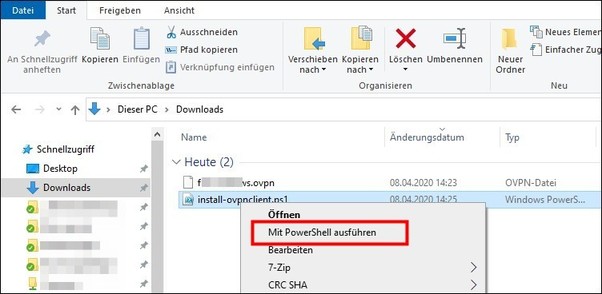
- Öffne deinen Download-Ordner und klicke mit der RECHTEN Maustaste auf das soeben heruntergeladene Installation-Script. Wähle
Mit PowerShell ausführenund bestätige die Meldung:
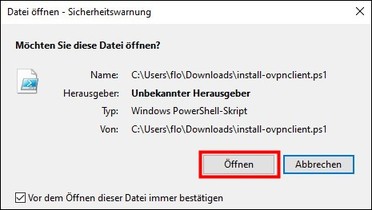
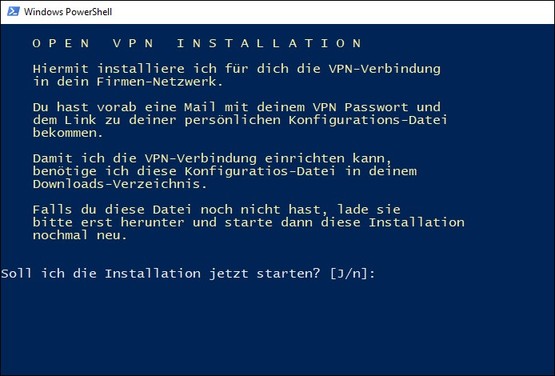
- Das Script beginnt und frägt dich, ob du die Konfigurations-Datei bereist heruntergeladen hast (siehe Schritt 1). Bestätige das mit Enter oder brich mit „n“ ab.
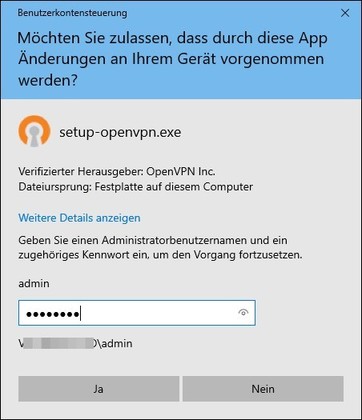
- Jetzt wird die Installation völlig automatisch durchgeführt. Zwischendurch wirst du nach dem Admin-Kennwort deines Computers gefragt:
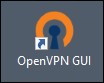
- Doppel-klicke nach der Installation auf das neue Symbol auf deinem Desktop:
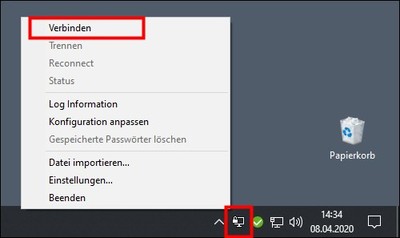
- Die VPN-Verbindung befindet sich nun unten rechts in der Taskleiste und wartet darauf, loslegen zu können. Klicke mit der rechten Maustaste darauf und wähle
verbinden.
Falls du kein derartiges Symbol sehen kannst, versteckt es sich vielleicht hinter dem kleinen Pfeil
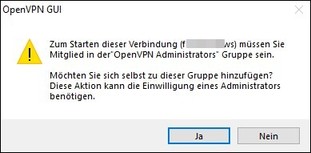
- Beantworte diese Frage mit „Ja“. Hier wirst du dann auch nochmal nach deinem Admin-Kennwort gefragt
- Gib dein VPN-Passwort ein und setze den Haken bei
Passwort speichern
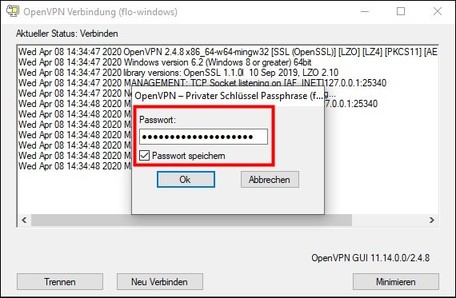
- Die Verbindung wird nun hergestellt. Fertig. Du erkennst das daran, dass das VPN-Symbol in der Taskleiste grün ist.


Und so geht's weiter
- Du kannst jetzt jederzeit mit der rechten Maustaste auf das VPN-Symbol in der Taskleiste klicken und die Verbindung zum Firmennetzwerk herstellen oder trennen.
- Ebenfalls mit der rechten Maustaste kannst du die
Einstellungenbearbeiten, z.B. um den VPN-Client automatisch mit Windows zu starten.
Weiter zum 2. Schritt: Remotedesktop-Zugang einrichten
 Funktioniert was nicht? Brauchst du Hilfe? Email an support@fa-netz.de
howtos/openvpn-clientsetup.1588002752.txt.gz · Zuletzt geändert: 2022/11/16 23:57 (Externe Bearbeitung)