
howtos:openvpn-clientmac
Dies ist eine alte Version des Dokuments!
OpenVPN Client installieren (Mac)
1. Schritt des Homeoffice-Tutorials
- Hier wird erklärt, wie man den OpenVPN Client auf einem Mac installiert.
- Den benötigt man, um im Homeoffice oder mobil (Laptop) auf das Firmen-Netzwerk zugreifen zu können.
- Du kannst deinen VPN Zugang auf mehreren Geräten installieren, aber nicht gleichzeitig nutzen.
Du kannst dir deinen VPN-Zugang auch auf einem Smartphone oder Tablet einrichten.
Voraussetzungen:
- Der Zugang muss freigeschalten werden.
- Nach der Freischaltung bekommst du von mir eine Email mit einem Download-Link für deine persönliche Konfigurationsdatei.
- Du bekommst ein Passwort für deinen VPN-Zugang (z.B. per SMS oder Signal Messenger).
So wird's gemacht
Führe diese Installation auf deinem Mac zu Hause durch.
- Lade dir wie in der vorangegangenen Email beschrieben deine Konfigurationsdatei herunter. Lass die Datei einfach im Download-Verzeichnis liegen
- Lade dir die freie VPN-Software Tunnelblick herunter. Du benötigst die aktuelle „Stable-Version“:
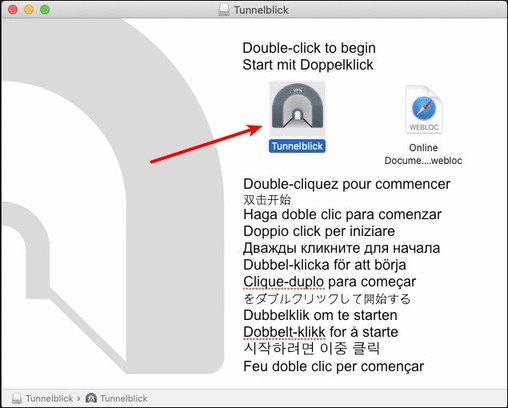
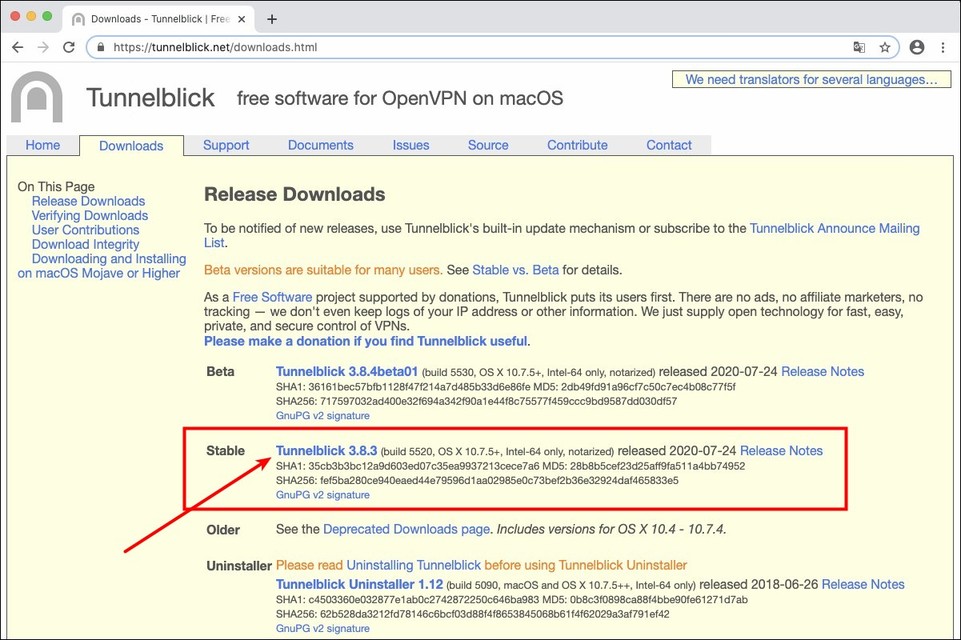 - Öffne die gerade heruntergeladene dmg-Datei und starte die Installation mit einem Doppelklick auf das Tunnelblick-Symbol:
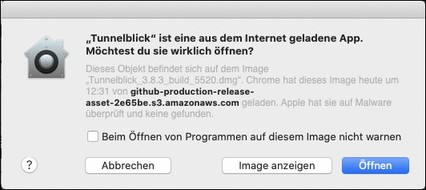
 - Klicke bei diesem Hinweis auf
 Öffnen:
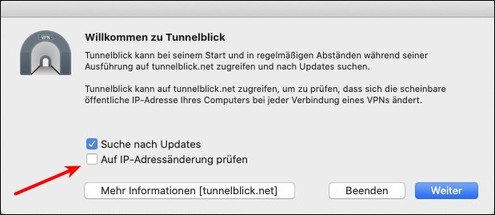
 - Entferne hier den Haken:
 - Gib dein Passwort ein:
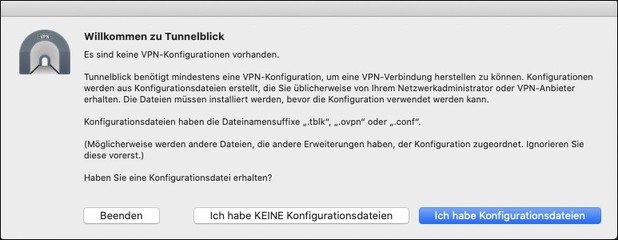
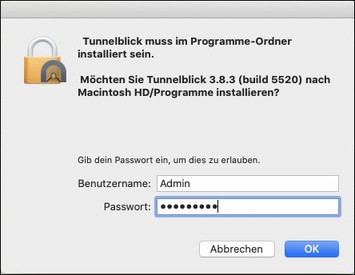 - Klicke hier auf
 Ich habe Konfigurationsdateien
Das ist die Datei, die du im ersten Schritt heruntergeladen hast
 - Lies dir die angezeigte Info zu „Konfiguration hinzufügen“ durch und klicke auf
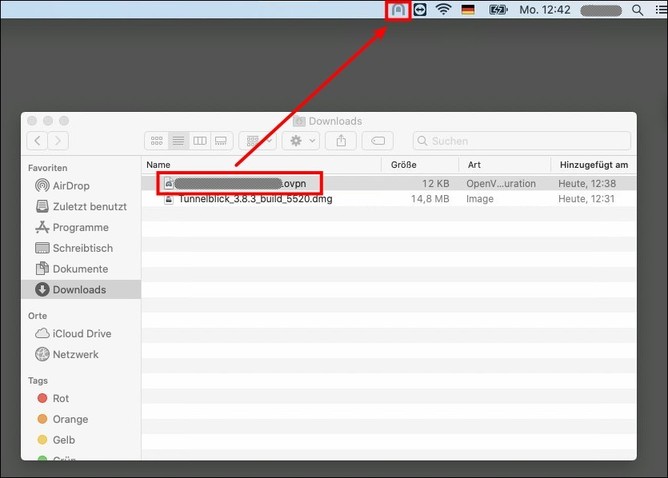
 OK- Öffne deinen Downloads-Ordner und ziehe die ovpn-Datei auf das Tunnelblick-Symbol
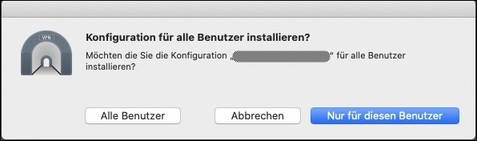
 - Klicke auf
 Nur für diesen Benutzer:
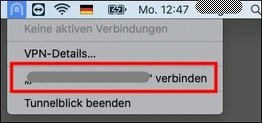
 - Klicke auf das Tunnelblick-Symbol und stelle die Verbindung her:
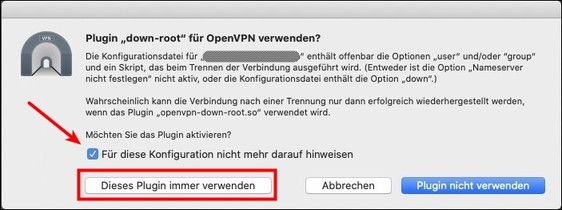
 - Setze den Haken und klicke auf
 Dieses Plugin immer verwenden
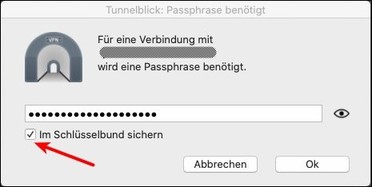
 - Setze den Haken und gib dein VPN-Passwort ein
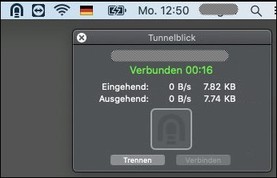
 - Die Verbindung wird hergestellt:
 —-
===== Und so geht's weiter =====
* Du kannst jetzt jederzeit mit der rechten Maustaste auf das VPN-Symbol in der Taskleiste klicken und die Verbindung zum Firmennetzwerk herstellen oder trennen.
* Ebenfalls mit der rechten Maustaste kannst du die
—-
===== Und so geht's weiter =====
* Du kannst jetzt jederzeit mit der rechten Maustaste auf das VPN-Symbol in der Taskleiste klicken und die Verbindung zum Firmennetzwerk herstellen oder trennen.
* Ebenfalls mit der rechten Maustaste kannst du die Einstellungenbearbeiten, z.B. um den VPN-Client automatisch mit Windows zu starten. Weiter zum 2. Schritt: Remotedesktop-Zugang einrichten**


 Funktioniert was nicht? Brauchst du Hilfe? Email an support@fa-netz.de
howtos/openvpn-clientmac.1601664070.txt.gz · Zuletzt geändert: 2022/11/16 23:57 (Externe Bearbeitung)