
howtos:office365-sharedmailbox
Dies ist eine alte Version des Dokuments!
Inhaltsverzeichnis
Freigegebene Postfächer
- Du kannst weitere freigegebene Postfächer zu deinem Outlook hinzufügen.
- Damit greifst du auf gemeinsame Ressourcen (z.B. Kalender, Kontakte, Abteilungspostfächer)zu:
- In deinem Unternehmen gibt es vielleicht ein sogenanntes Teampostfach (z.B.
teampostfach@firma.deoderinfo@firma.de) mit gemeinsamen Kalendern und Adressbüchern - Häufig gibt es auch Postfächer für Abteilungen, z.B.
marketing@firma.deoderbewerbung@firma.de
- Und sehr selten gibt es auch ein sogenanntes gemeinsames Postfach Das stellt eher die Ausnahme dar, soll aber hier ganz unten in dem Artikel wegen der Vollständigkeit kurz beschrieben werden.
Falls es Probleme mit einem freigegebenen Postfach gibt, entferne es und füge es nach einem Neustart von Outlook wieder hinzu
Freigegebenes Postfach hinzufügen
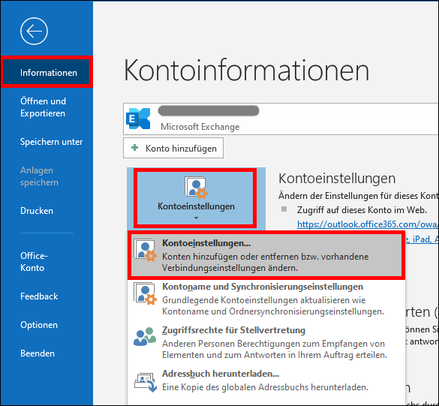
- Klicke im Outlook links oben auf
Start, und öffne die Kontoeinstellungen:
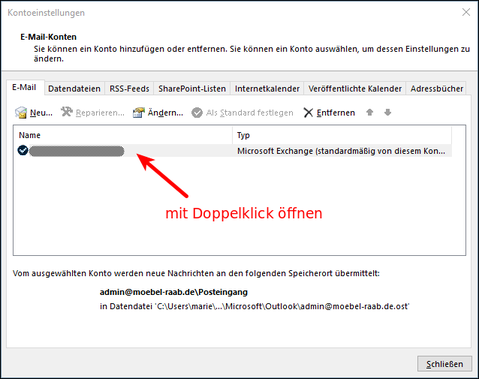
- Öffne deine eigenen Postfacheinstellungen mit einem Doppelklick:
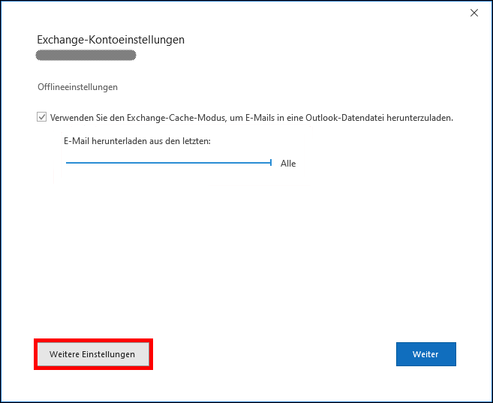
- Klicke auf
Weitere Einstellungen:
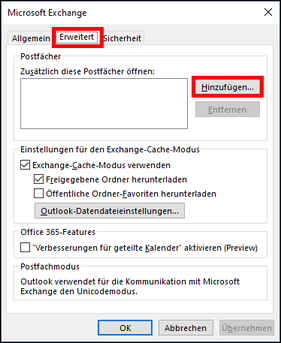
- Klicke auf der mittleren Registerkarte auf
Hinzufügen:
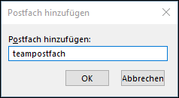
- Trage den Anfang des Names von dem Postfach ein, das zu hinzufügen willst, z.B.
teampostfachoderinfo-postfachund klicke auf OK:
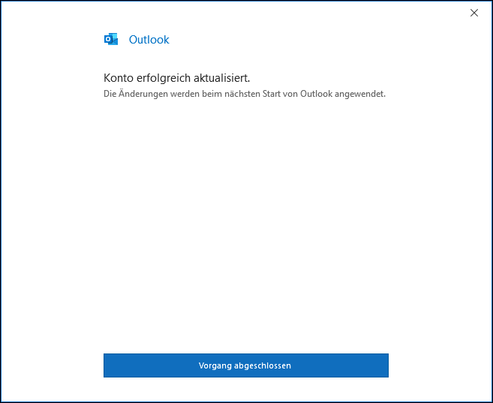
- Schließe und bestätige alle Fenster.
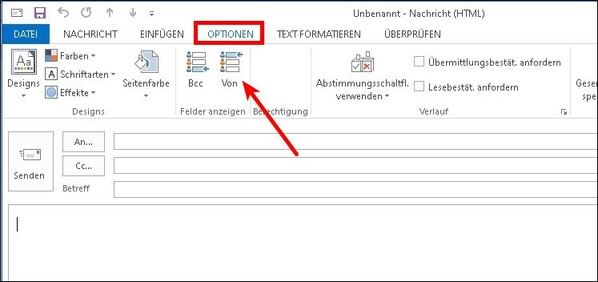
- Öffne eine neue Email und blende das
Von-Feldein:
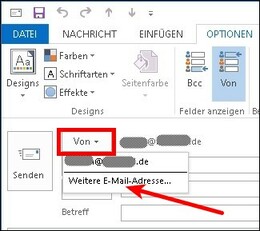
- Klicke auf das
Von-Feldund trage unterWeitere Email-Adressendie Adresse von dem freigegebenen Postfach (z.B.info@deinefirma.de) ein.
- Jetzt kannst du bei jeder neuen Email hier bestimmen, mit welchem Absender die Mail verschickt wird.
- Fertig: Starte Outlook neu.


Freigegebenes Postfach entfernen
- Falls du das Postfach entfernen möchtest, klicke genauso wie beim Hinzufügen des Postfachs.
- Entferne in Schritt 4 das Postfach und starte Outlook neu.
Falls es Probleme mit einem freigegebenen Postfach gibt, entferne es und füge es nach einem Neustart von Outlook wieder hinzu
 Funktioniert was nicht? Brauchst du Hilfe? Email an support@fa-netz.de
howtos/office365-sharedmailbox.1623059825.txt.gz · Zuletzt geändert: 2022/11/16 23:57 (Externe Bearbeitung)