
howtos:office365-pdwchange
Inhaltsverzeichnis
Office365-Kennwort ändern
Du willst dein Outlook-Kennwort ändern? Hier erstmal die Basics 
- Dein Outlook hat kein Kennwort. Du änderst also das Kennwort von deinem Mailpostfach.
- Dein Mailpostfach der Firma ist ein Office365 Postfach.
- Das Kennwort änderst du also im Office365-Portal
- Nachdem du das Kennwort im Office365-Portal geändert hast, kann sich dein Outlook nicht mehr mit dem Postfach verbinden und fordert dich auf, dein neues Kennwort einzugeben.
Also: Du änderst zuerst online dein Office365-Kennwort und gibst dann dem Outlook dein neues Kennwort, dass es sich weiterhin mit deinem Mailpostfach verbinden kann
Falls du dein Postfach auch auf anderen Geräten (Tablet, Smartphone etc…) bedienst, musst du dein neues Kennwort natürlich auch dort neu hinterlegen.
1) Kennwort im Office365 Portal ändern
Das Design und die Menüführung vom Office365 Portal wird von Microsoft sehr oft geändert. Daher kann es sein, dass die Screenshots hier nicht mehr aktuell sind. Prinzipiell funktioniert das aber so:
- Logge dich mit deiner Mailadresse und deinem bisherigen Mailpostfach-Kennwort im Office365-Portal ein.
- Falls du dein Kennwort nicht weißt, schau mal hier
- Möglicherweise musst du nach dem Login Wiederherstellungsdaten hinterlegen, falls du das nicht schon bei einem früheren Login erledigt hast.
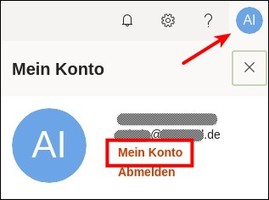
- Klicke nach der Anmeldung oben rechts auf deine Initialien und dann auf
Mein Konto
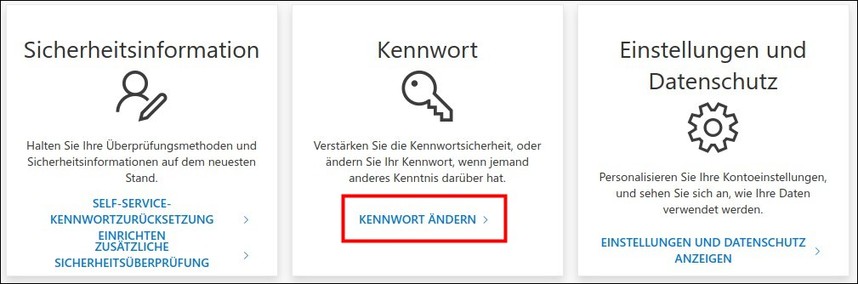
- Klicke auf Kennwort ändern und ändere dein Kennwort
- Fertig: Du kannst dich aus dem Portal ausloggen und deinen Browser schließen


2) neues Kennwort in Outlook hinterlegen
- Bein nächsten Neustart oder nach einer Weile wird Outlook „merken“, dass du dein Postfachkennwort geändert hast.
Bis das dein Outlook merkt, vergehen mehrere Minuten, teilweise auch Stunden - Achte auf die Statusleiste unten rechts in Outlook:
Klicke ggf. auf die Meldung in der Statusleiste oder starte Outlook neu



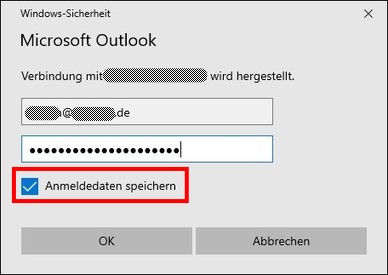
- Wenn dieses Fenster erscheint, gib dein Kennwort ein.
Achte darauf, dass deine Mailadresse richtig eingetragen ist du du den Haken setzt.
- Fertig. Dein Outlook ist nun wieder mit deinem Postfach verbunden.


 Funktioniert was nicht? Brauchst du Hilfe? Email an support@fa-netz.de
howtos/office365-pdwchange.txt · Zuletzt geändert: 2022/11/16 23:57 von 127.0.0.1