
howtos:nextcloud-sharefolder
Dies ist eine alte Version des Dokuments!
Inhaltsverzeichnis
Ordner mit Nextcloud freigeben
Mit Nextcloud können Daten an Personen außerhalb des Netzwerks (Kunden, Lieferanten, Geschäftspatern) freigegeben werden, für z.B. diese Anwendungsfälle:
- wenn Personen auf Daten zugreifen sollen
- Zur Zusammenarbeit mit Personen außerhalb des Netzwerks
- Zur Übertragung großer Datenmengen
- Senden: Freigabelink mit Option "Schreibgeschützt"
- Empfangen: Senden: Freigabelink mit Option "Dateien ablegen"
- Sammeln von Dateien von einer oder mehreren Personen z.B. Upload von Fotos eines Events („Dateien ablegen“)
Die Freigabe kann auf 2 Arten erstellt werden::
- Direkt im Windows-Exporer (dazu muss der Nextcloud-Client installiert sein)
- über die Web-Oberfläche
Dabei können verschiedene Berechtigungen und Optionen konfiguriert werden.
Freigabe mit Windows Explorer
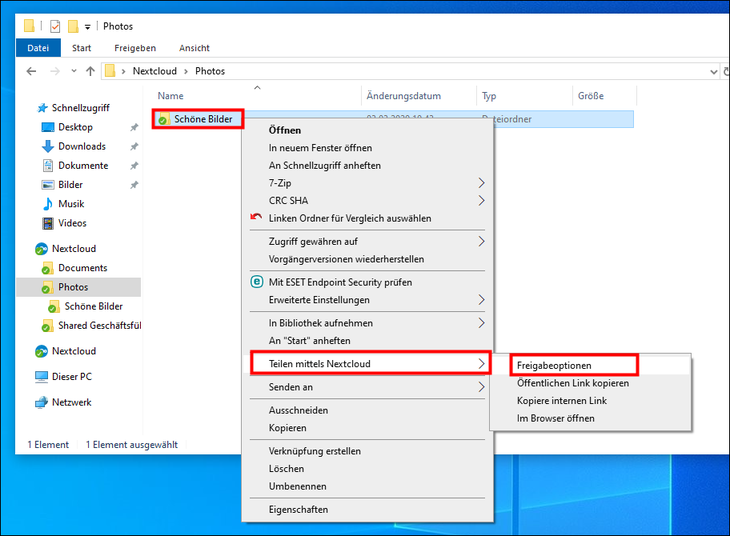
- Klicke im Windows-Explorer mit der rechten Maustaste auf den Ordner (oder auf die Datei), den du freigeben möchtest und klicke auf Freigabeoptionen:
- Klicke auf das Pluszeichen, um einen neuen
Share Link(Freigabelink) zu erstellen
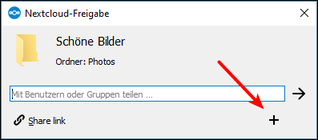
- Klicke auf das
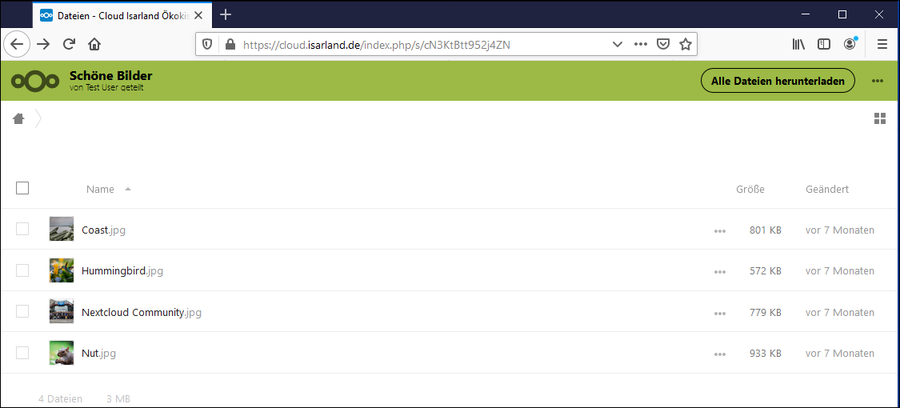
Kopieren-Symbollinks neben dem Menü mit den drei Punkten, um den Link in die Zwischenablage zu kopieren - Füge den Link z.B. in eine Email ein und verschicke ihn. Wenn man den Link im Browser aufruft, sieht das dann z.B. so aus:
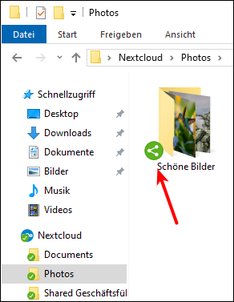
- Dass der Ordner nun freigegeben ist, siehst du daran, dass sich das grüne Symbol neben dem Ordner verändert hat:


Freigabelink löschen:
- Klicke erneut mit der rechten Maustaste auf den Ordner
- wähle im 3-Punkte-Menü der Freigabeoptionen die Option:
Freigabe aufheben
Freigabe über Web-Oberfläche
- Melde dich per Browser an deiner Nextcloud an und wähle den Ordner den du freigeben möchtest aus.
- Klicke auf das Freigabe-Symbol
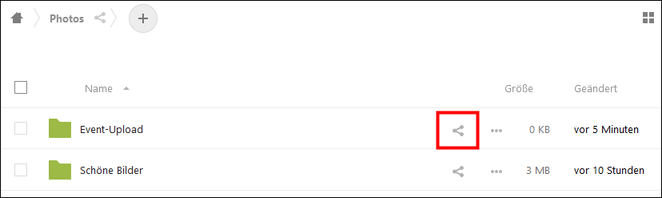
- Klicke auf
Teilenund dann auf das Pluszeichen:
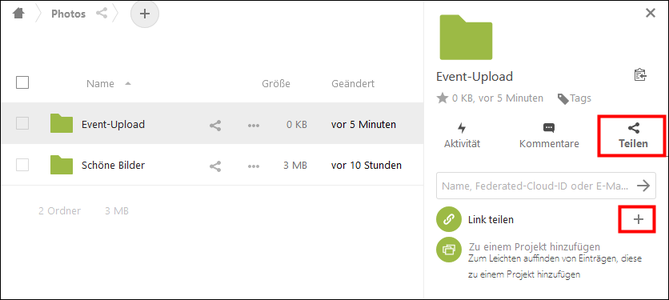
- Konfiguriere die Optionen und kopiere den Link wie im vorherigen Absatz beschrieben
- Wenn der Ordner freigegeben wurde, sieht du das an den veränderten Symbolen:
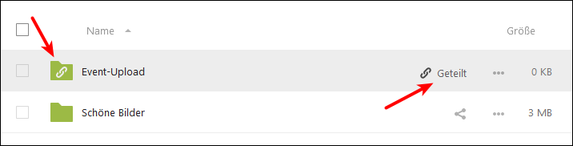


Freigabelink löschen:
- Klicke erneut auf das Freigabe-Symbol des Ordners
- wähle im 3-Punkte-Menü die Option:
Freigabe aufheben
Überblick über Berechtigungen und Optionen
Empfehlung: Arbeite wenn möglich immer mit einem Passwort-Schutz und einem Ablaufdatum
- Schreibgeschützt: Ansehen und Download möglich
- Hochladen und Bearbeiten erlauben: Alles kann verändert und gelöscht werden. Unbedingt nur im Zusammenhang mit Passwortschutz und ggf. Ablaufdatum verwenden!
- Passwortschutz: Benutzer muss ein Passwort eingeben, um auf den Freigabelink zugreifen zu können
- Ablaufdatum: Definiere ein Datum, an dem der Link automatisch wieder deaktiviert wird
- Download verbergen: Benutzer können die Inhalte (z.B. Bilder) online ansehen, aber nicht komplett herunterladen (nur über Web-Oberfläche zu konfigurieren)
- Notiz an Empfänger: Gib einen Text ein, der beim Aufruf des Links angezeigt wird (nur über Web-Oberfläche zu konfigurieren)
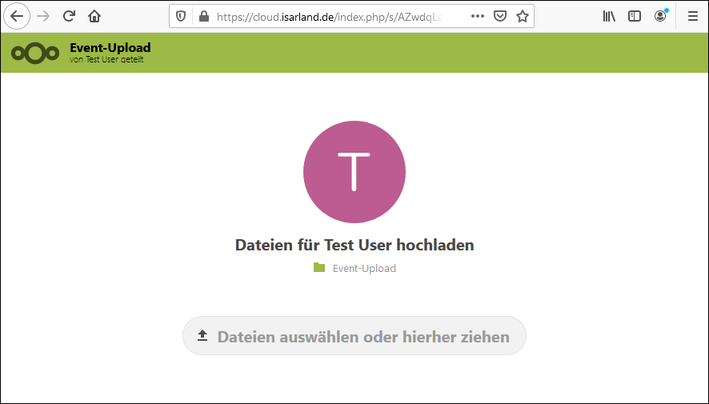
- Dateien ablegen: „Dateiabwurf“: Benutzer können Dateien nur hochladen, aber nicht sehen, was andere bereits hochgeladen haben - wie ein Briefkasten oder ein schwarzes Loch. So sieht das aus:

 Funktioniert was nicht? Brauchst du Hilfe? Email an support@fa-netz.de
howtos/nextcloud-sharefolder.1583268828.txt.gz · Zuletzt geändert: 2022/11/16 23:57 (Externe Bearbeitung)