
howtos:nextcloud-sharefolder
Inhaltsverzeichnis
Ordner mit Nextcloud freigeben
Mit Nextcloud können Daten an Personen außerhalb des Netzwerks (Kunden, Lieferanten, Geschäftspatern) freigegeben werden, für z.B. diese Anwendungsfälle:
- wenn Personen auf Daten zugreifen sollen
- Zur Zusammenarbeit mit Personen außerhalb des Netzwerks
- Zur Übertragung großer Datenmengen
- Senden: Freigabelink mit Option "Schreibgeschützt"
- Empfangen: Freigabelink mit Option "Dateien ablegen"
- Sammeln von Dateien von einer oder mehreren Personen z.B. Upload von Fotos eines Events („Dateien ablegen“)
Die Freigabe kann auf 2 Arten erstellt werden::
- Direkt im Windows-Exporer (dazu muss der Nextcloud-Client installiert sein)
- über die Web-Oberfläche
Dabei können verschiedene Berechtigungen und Optionen konfiguriert werden.
Freigabe mit Windows Explorer
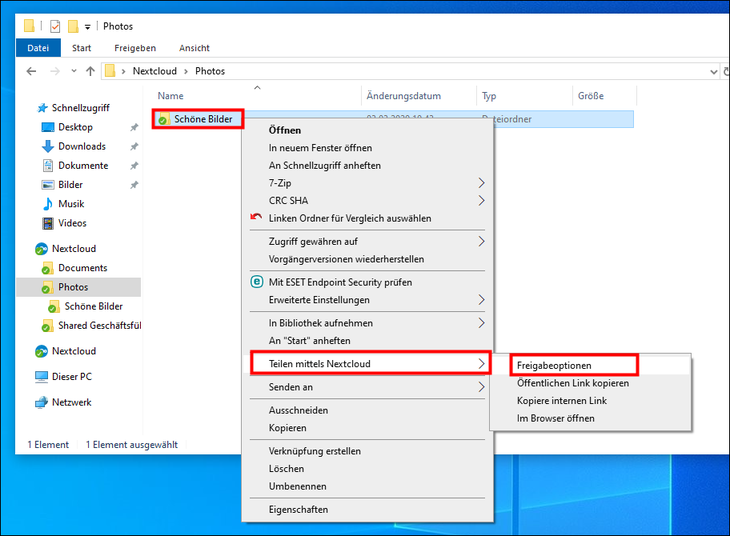
- Klicke im Windows-Explorer mit der rechten Maustaste auf den Ordner (oder auf die Datei), den du freigeben möchtest und klicke auf Freigabeoptionen:
- Hier hast du 2 Möglichkeiten:
- Entweder du teilst mit jemanden aus deinem Unternehmen, der auch einen eigenen Nextcloud-Zugang hast: Tippe den Namen ins Suchfeld ein
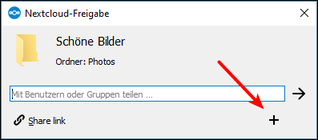
- Oder du teilst mit einer externen Person: klicke auf das Pluszeichen, um einen neuen
Share Link(Freigabelink) zu erstellen
- Klicke auf das
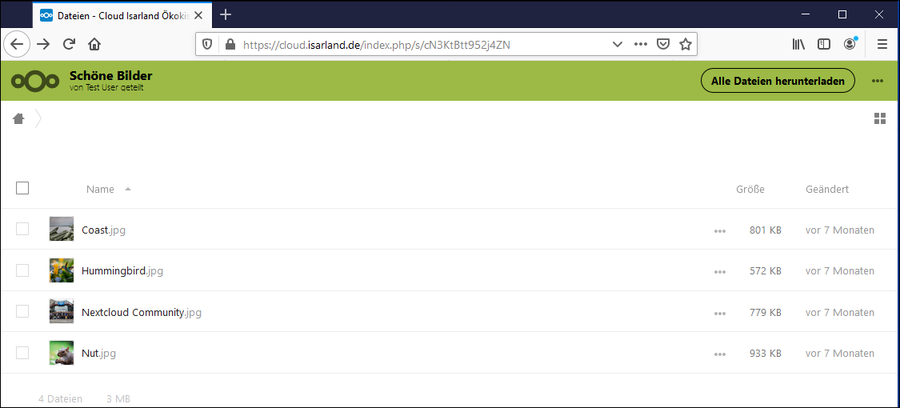
Kopieren-Symbollinks neben dem Menü mit den drei Punkten, um den Link in die Zwischenablage zu kopieren - Füge den Link z.B. in eine Email ein und verschicke ihn. Wenn man den Link im Browser aufruft, sieht das dann z.B. so aus:
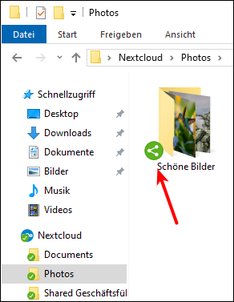
- Dass der Ordner nun freigegeben ist, siehst du daran, dass sich das grüne Symbol neben dem Ordner verändert hat:


Freigabelink löschen:
- Klicke erneut mit der rechten Maustaste auf den Ordner
- wähle im 3-Punkte-Menü der Freigabeoptionen die Option:
Freigabe aufheben
Freigabe über Web-Oberfläche
- Melde dich per Browser an deiner Nextcloud an und wähle den Ordner den du freigeben möchtest aus.
- Klicke auf das Freigabe-Symbol
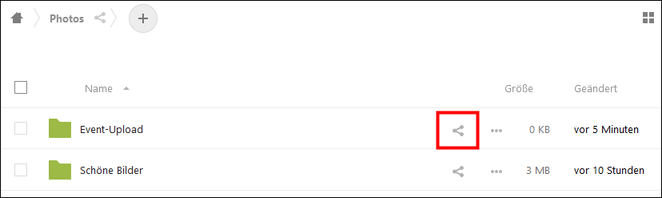
- Klicke auf
Teilenund dann auf das Pluszeichen:
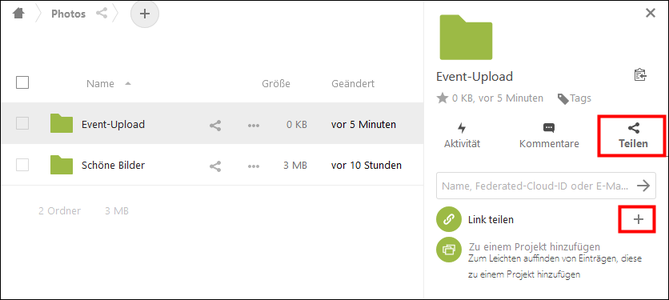
- Konfiguriere die Optionen und kopiere den Link wie im vorherigen Absatz beschrieben
- Wenn der Ordner freigegeben wurde, sieht du das an den veränderten Symbolen:
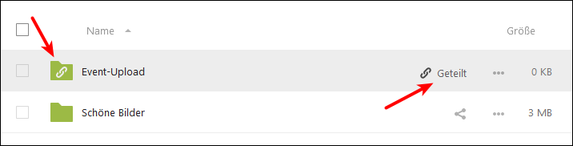


Freigabelink löschen:
- Klicke erneut auf das Freigabe-Symbol des Ordners
- wähle im 3-Punkte-Menü die Option:
Freigabe aufheben
Überblick über Berechtigungen und Optionen
Empfehlung: Arbeite wenn möglich immer mit einem Passwort-Schutz und einem Ablaufdatum
- Schreibgeschützt: Ansehen und Download möglich
- Hochladen und Bearbeiten erlauben: Alles kann verändert und gelöscht werden. Unbedingt nur im Zusammenhang mit Passwortschutz und ggf. Ablaufdatum verwenden!
- Passwortschutz: Benutzer muss ein Passwort eingeben, um auf den Freigabelink zugreifen zu können
- Ablaufdatum: Definiere ein Datum, an dem der Link automatisch wieder deaktiviert wird
- Download verbergen: Benutzer können die Inhalte (z.B. Bilder) online ansehen, aber nicht komplett herunterladen (nur über Web-Oberfläche zu konfigurieren)
- Notiz an Empfänger: Gib einen Text ein, der beim Aufruf des Links angezeigt wird (nur über Web-Oberfläche zu konfigurieren)
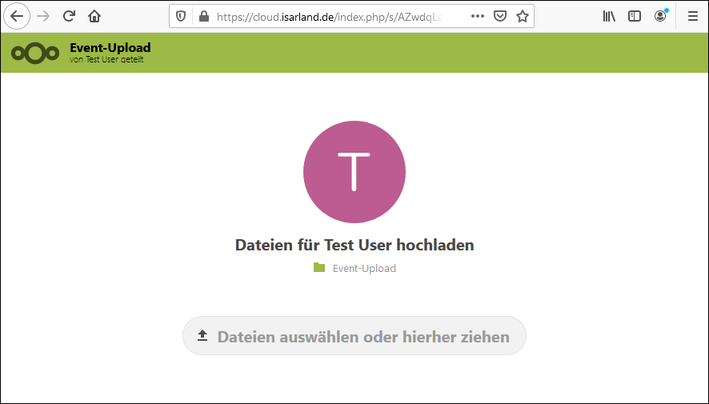
- Dateien ablegen: „Dateiabwurf“: Benutzer können Dateien nur hochladen, aber nicht sehen, was andere bereits hochgeladen haben - wie ein Briefkasten oder ein schwarzes Loch. So sieht das aus:

 Funktioniert was nicht? Brauchst du Hilfe? Email an support@fa-netz.de
howtos/nextcloud-sharefolder.txt · Zuletzt geändert: 2022/11/16 23:57 von 127.0.0.1