
howtos:nextcloud-install
Dies ist eine alte Version des Dokuments!
Inhaltsverzeichnis
Nextcloud-Client installieren & einrichten
- Der Nextcloud-Client läuft im Hintergrund auf deinem PC und „zieht“ dir die Daten aus der Cloud auf einen Ordner auf deiner lokalen Festplatte.
- Du kannst dann direkt über den Windows-Explorer auf die Daten in der Cloud zugreifen. Alles was du in diesem Ordner hinzufügst, löscht oder änderst wird direkt automatisch auch in der Cloud aktualisiert.
- Hier wird erklärt, wie du auf deinem eigenen PC oder Laptop den Client installiert
- und wie du die Verbindung zum Nextcloud-Server konfigurierst.
Firmen-PC:
- Auf deinem PC im Büro ist der Nextcloud-Client in der Regel bereits vorinstalliert. Falls nicht, sag mir bitte Bescheid
- Du kannst das Kapitel „Download und Installation“ überspringen
- Suche stattdessen im Startmenü nach Nextcloud und klicke darauf
- Du kannst damit direkt deinen Nextcloud-Zugang konfigurieren
1) Download & Installation
Auf deinem Firmen-PC ist der Nextcloud-Client in der Regel bereits vorinstalliert.
Siehe 5 cm weiter oben 
- Lade dir den Nextcloud-Client hier herunter
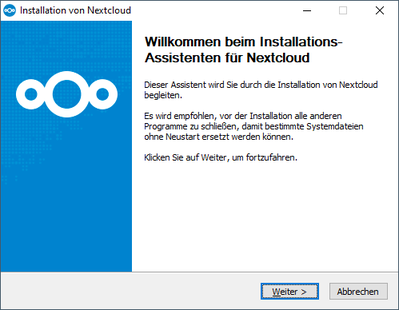
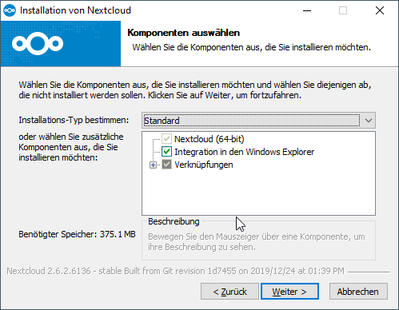
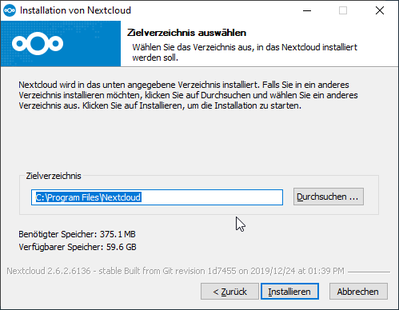
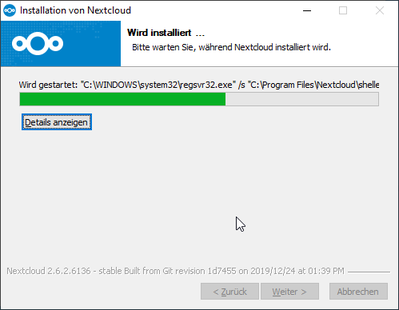
Hast du einen Mac oder einen Linux-PC? Kein Problem, Nextcloud ist für alle da - Starte die Installation und folge den Anweisungen auf dem Bildschirm.
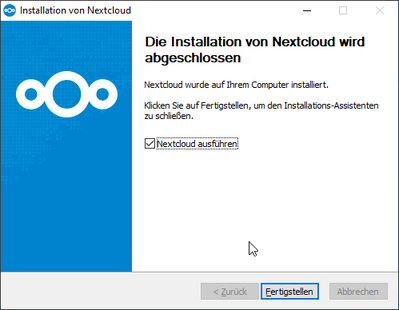
Klicke immer aufWeiterund im letzten Fenster aufFertigstellen:
2) Konfiguration
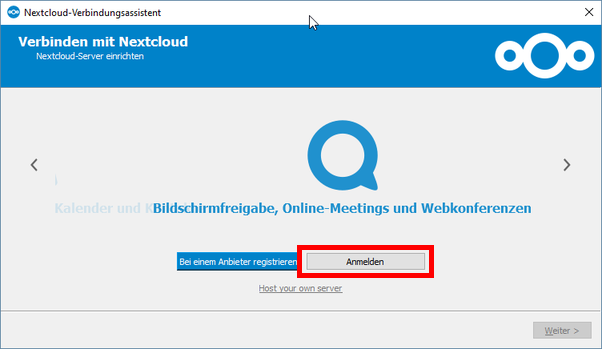
- Nach der Installation öffnet sich automatisch der Konfiguration-Assistent. Klicke auf
Anmelden:
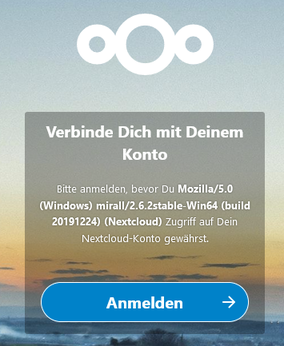
- Es öffnet sich ein Browserfenster, klicke auf
Anmelden:
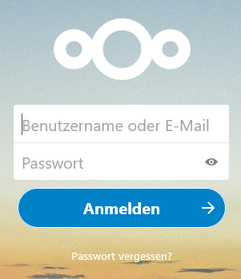
- Gib hier deine Anmeldedaten für die Nextcloud ein (oder klicke auf
Passwort vergessen)
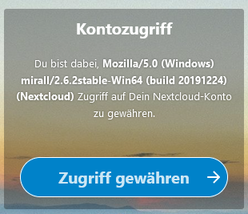
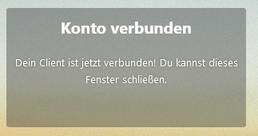
- Bestätige den Zugriff:
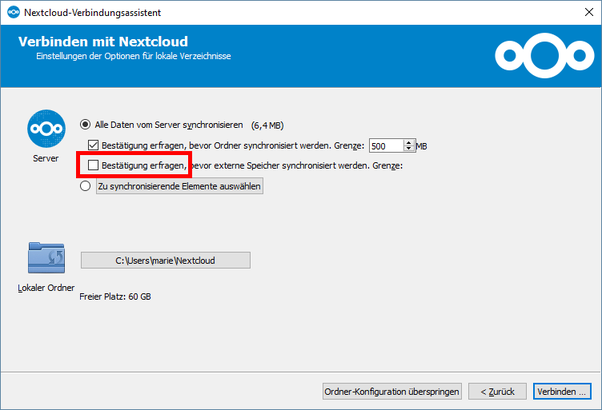
- Nimm hier den Haken raus. Bei Bedarf kannst du den Speicherort für deine Cloud-Daten anpassen. Klicke dann auf
Verbinden
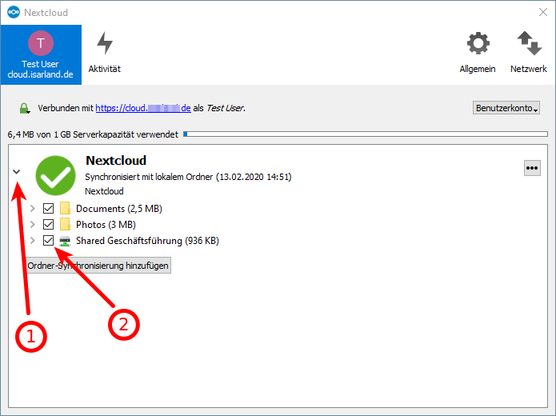
- In fertig konfiguriertem Nextcloud-Client wird dir angezeigt, welche Ordner aus der Cloud auf deinen Computer synchronisiert werden. Klicke dazu auf das kleine Hütchen (1). Wenn du willst, kannst du einzelne Ordner aus der Synchronisierung rausnehmen (2).


3) Abschließende Infos
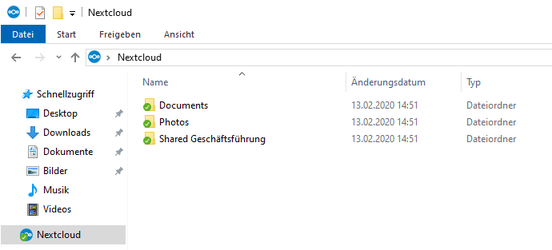
- Du findest deine Cloud-Daten jetzt direkt im Windows-Exporer:
- Der Nextcloud-Client versteckt sich in der Taskleiste:
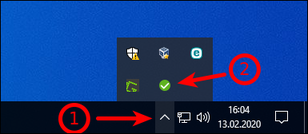
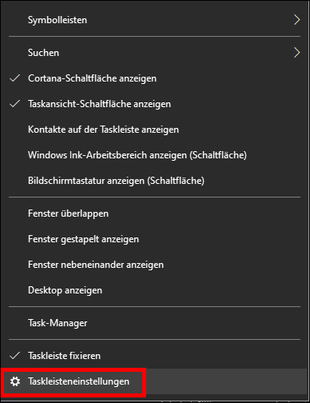
- Wenn du möchtest, dass das Symbol dauerhaft angezeigt wird, klicke mit der Rechten Maustaste auf das kleine Hütchen (Nr. 1 im vorherigen Bild) und wähle
Taskleisteneinstellungen:
- Klicke hierhin:
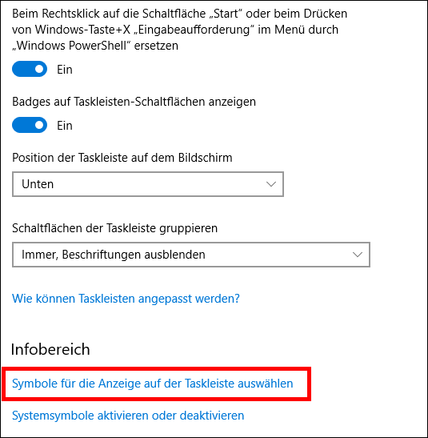
- Schalte die Option für den Nextcloud-Client an:
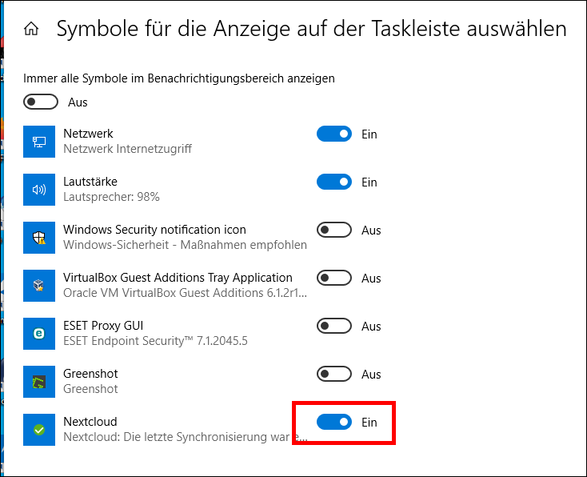
- Das Symbol ist nun nicht mehr versteckt:



 Funktioniert was nicht? Brauchst du Hilfe? Email an support@fa-netz.de
howtos/nextcloud-install.1601628328.txt.gz · Zuletzt geändert: 2022/11/16 23:57 (Externe Bearbeitung)