
Dies ist eine alte Version des Dokuments!
Inhaltsverzeichnis
mit mehreren KeePass-Datenbanken im Team arbeiten
- Hier wird erklärt, wie KeePass im Team mit meheren Datenbanken benutzt werden kann
- Du brauchst dazu eine eigene, persönliche KeePass Datenbank
- hier stehen deine persönlichen Zugänge drin (z.B. Mailpostfach, Onlinebanking, Onlineshops etc.)
- Jedes Team benötigt eine seperate Datenbank, z.B.
- eine unternehmensweite Datenbank, auf die alle im Unternehmen Zugriff haben
- eine Datenbank für die Buchhaltung (z.B. für das geschäftliche Online-Banking, Datev-Zugang etc.)
- eine Datenbank für die Marketing-Abteilung (z.B. Zugangsdaten Webdesign, Newsletter-Postfach etc.)
Ziel: Du öffest nur deine eigene Datenbank, gibst deinen eigenen Hauptschlüssel ein und alle anderen Datenbanken, auf die zu Zugriff hast, öffnen sich automatisch mit
1) Konfiguriere "AutoOpen"
- Falls du noch keine eigene KeePass-Datenbank hast, erstelle dir eine: klicke hier
- Leg in deiner Datenbank einen neuen Ordner an und nenne ihn
AutoOpen
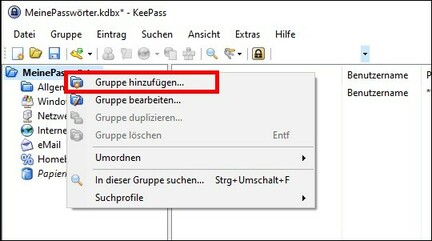
- Füge in diesen Ordner eine neuen Eintrag hinzu
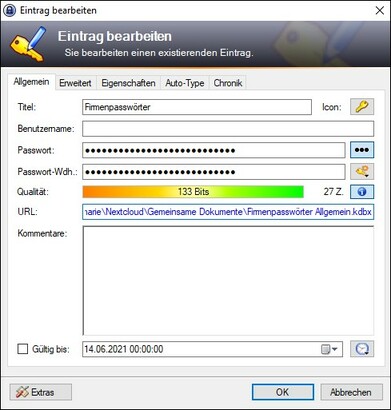
Beispiel: Gemeinsame Datenbank für alle in der Firma- Titel: frei wählbar, z.B.
Firmenpasswörter - Benutzername: leer lassen
- Passwort: der Hauptschlüssel der gemeinsamen Firmenpasswörter-Datenbank
- URL: Der Pfad zur Datenbank, wie er hier angezeigt wird plus dem Dateinamen, mit einem Backslash „\“ abgetrennt
z.B.C:\Users\marie\Nextcloud\Gemeinsame Dokumente\Firmenpasswörter Allgemein.kdbx
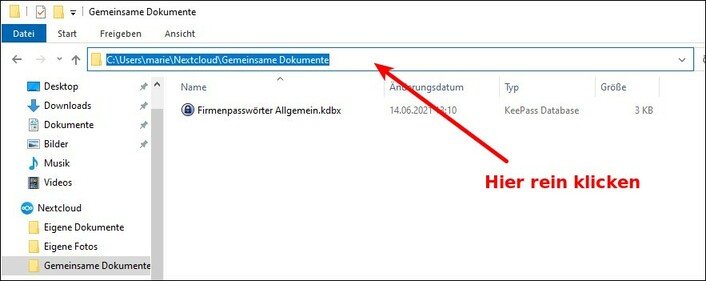
- Optional: Klicke dazu im Firmenpasswörter-Eintrag auf die Registerkarte
Erweitertund füge ein Stringfeld hinzu
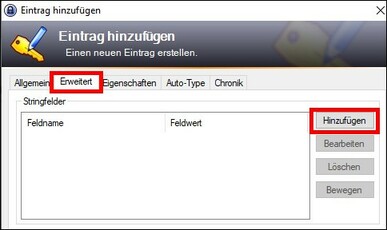
- Trage ein:
Name: Focus
Wert: Restore - Somit springt der Fokus nach dem Öffnen zurück auf deine persönliche Datenbank
- So sieht der fertige Eintrag dann aus:
- Lege für jede Datenbank, die zu zusätzlich öffnen möchtest, einen weiteren Eintrag im Ordner
AutoOpenan.


2)Trigger-Konfiguration
Damit das ganze nicht nur beim Öffnen funktioniert, sondern auch wenn du dein KeePass gesperrt hast und wieder entsperren möchtest, machst du noch folgende Konfiguration:
- Klicke im KeePass auf
Extras/Trigger - Klicke auf
Hinzufügenund trage ein:- Register „Eigenschaften:„
Name:Aktiviere Haupt-Datenbank(oder so ähnlich)
alles andere so lassen - Register „Ereignisse:„
Klicke aufHinzufügen
Wähle aus:Datenbank-Datei schließen (vor dem Speichern)
Lass alles andere so und klicke auf OK - Register „Aktionen:„
Klicke aufHinzufügen
Wähle aus:Datenbank aktivieren (Tab auswählen)
Datei/URL: Name deiner persönlichen Datenbank, z.B.MeinePasswörter(Achte dabei auf die genau Schreibweise, v.a. Leerzeichen)
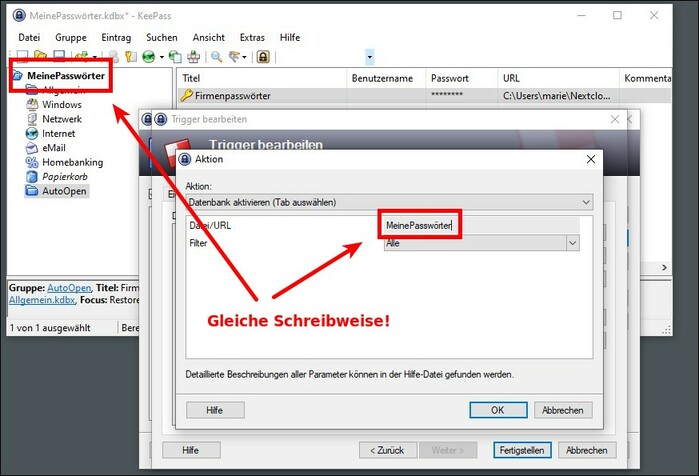
klicke aufOK
- Klicke auf
Fertigstellenund dann aufOK

Trick: Automatisches öffnen deaktivieren
Wenn du eine zusätzliche Datenbank beim Start von KeePass nicht automatisch geöffnet werden soll, du sie aber bei Bedarf schnell öffnen möchtest, ohne dass du den Hauptschlüssel eingebeben willst, kannst du so vorgehen:
- Leg einen Eintrag für die Datenbank an, wie oben beschrieben.
- Füge auf der Registerkarte „Erweitert“ einen neues Stringfeld hinzu
- Trage ein:
Name:Enabled
Wert:False
- Speichere alles ab, schließe KeePass und öffne es neu.
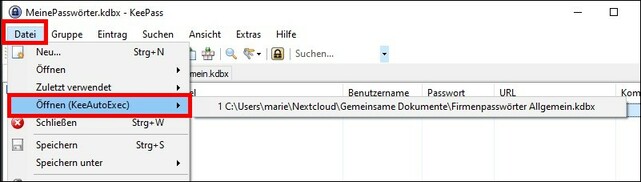
- Jetzt kannst du die Datenbank jederzeit so öffnen:

Trick: Datenbank aus Nextcloud öffnen
In den meisten Fällen hast du auf deinem PC den Nextcloud-Sync-Client.
Er sorgt dafür, dass du mit Dateien, die sich in der Nextcloud befinden, einfach komfortabel auf deiner Festplatte arbeiten kannst.
Falls du eine KeePass Datenbank aus der Cloud automatisch öffnen möchtest, ohne dass du einen Nextcloud-Sync-Client hast, kannst du so vorgehen:
- Leg einen Eintrag für die Datenbank an, wie oben beschrieben.
- Als URL fügst du die WebDav URL der KeePass Datenbank ein:
z.B.https://cloud.meinefirma.de/remote.php/webdav/Gemeinsame Dokumente/Firmenpasswörter Allgemein.kdbx - Füge auf der Registerkarte „Erweitert“ zwei weitere Stringfelder hinzu
- Name: IocUserName
Wert: Dein Nextcloud Benutzername - Name: IocPassword
Wert: Dein Nextcloud Passwort
Haken rein:Wert im (…) schützen
 Funktioniert was nicht? Brauchst du Hilfe? Email an support@fa-netz.de