
howtos:keepass-nextcloudcl
Dies ist eine alte Version des Dokuments!
Inhaltsverzeichnis
KeePass in der Nextcloud ohne Nextcloud-Client
- Wenn deine KeePass Datenbank in der Nextcloud liegt und du keinen Nextcloud-Client hast, der die die Datei auf deine lokale Festplatte synchronisiert, ist diese Anleitung genau das, was du brauchst.
- Dieses Szenario hast du z.B. wenn deine Datenbank in der firmeneigenen Nextcloud liegt und du mit deinem privaten PC auf deine Passwörter zugreifen willst.
1) Finde die URL heraus
- Kopiere diese WebDAV Adresse heraus
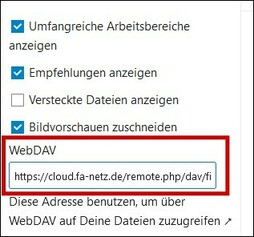
- Füge sie irgendwo (Word, Texteditor, leere Email etc…) ein.
Sie sieht ungefähr so aus:https://cloud.firmenname.de/remote.php/dav/files/benutzername/
in diesem Beispiel:https://cloud.fa-netz.de/remote.php/dav/files/marie.curie/ - Suche dir deine KeePass Datenbank und schaue auf den Ordner und den Dateinamen. In diesem Beispiel:
Ordner:Dokumente
Dateiname:Maries Passwörter.kdbx
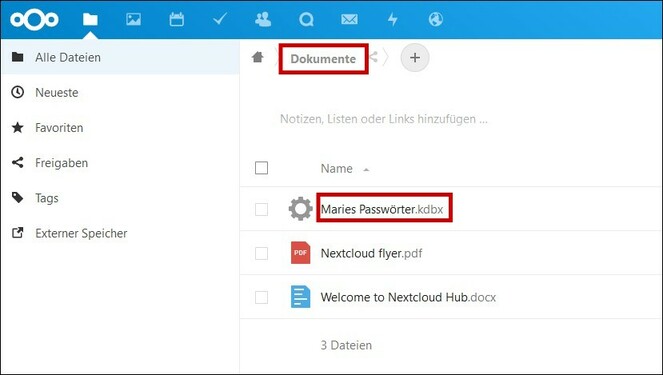
- Jetzt kannst du dir die URL nach diesem Schema zusammenbasteln:
WebDAV-URL+Ordner+Dateiname(Zwischendrin immer einen Schrägstrich: /), also z.B.:
https://cloud.fa-netz.de/remote.php/dav/files/marie.curie/Dokumente/Maries Passwörter.kdbx
Bitte achte darauf, dass das alles genau so (mit Leerzeichen etc) stimmt


Diese URL brauchen wir gleich noch im 2. Schritt
2) Datenbank mit KeePass öffnen
- Öffne KeePass
Falls du nach einem Hautschlüssel für eine (ggf. alte) KeePass Datenbank gefragt wirst, brich die Abfrage ab. Wir brauchen jetzt hier ein „leeres“ KeePass. - Klicke so:
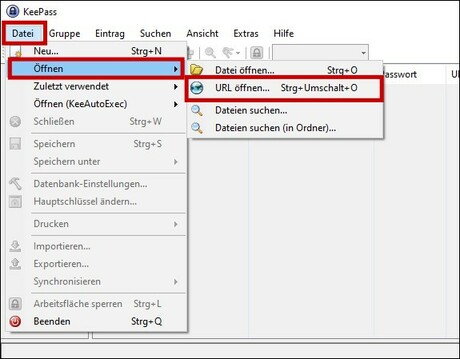
- Gib hier ein:
URL:aus dem ersten SchrittBenutzer:dein Nextcloud-Benutzername (z.B. deine Mailadresse)Passwort:dein Nextcloud-PasswortMerken:Benutzername und Passwort merken
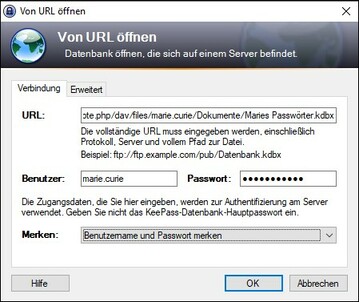
- Klicke auf OK: deine Datenbank wird geöffnet und du wirst nach deinem Hauptschlüssel gefragt


Beim nächsten Start von KeePass wird automatisch diese Datenbank geöffnet.
 Funktioniert was nicht? Brauchst du Hilfe? Email an support@fa-netz.de
howtos/keepass-nextcloudcl.1637668311.txt.gz · Zuletzt geändert: 2022/11/16 23:57 (Externe Bearbeitung)