
howtos:keepass-keevault
Dies ist eine alte Version des Dokuments!
Inhaltsverzeichnis
Kee: Browser-Plugin
- Du verbindest deine KeePass Datenbank mit deinem Browser
- Damit werden Benutzernamen und Passwörter automatisch ausgefüllt
- Du kannst direkt vom Browser aus Websiten, die in KeePass eingetragen sind, aufrufen
Voraussetzungen:
- Du benötigst eine KeePass-Datenbank.
- In der KeePass-Datenbank müssen die URLs zu den dort gespeicherten Einträgen hinterlegt sein
- Auf deinem PC muss das
KeePass RPC-Plugininstalliert sein.
Bei deinem PC im Büro oder firmeneigenen Laptop ist das bereits vorinstalliert. Infos zur Installation auf deinem eigenen PC findest du hier.
Dazu wird das Browser-Addon „Kee“ verwendet. Es ist wie KeePass selber ebenfalls komplett OpenSource und somit transparent und vertrauenswürdig.
1) Installation
Ist das dein eigener PC? Dann musst du erst noch das RPC-Plugin installieren, bevor du hier weiter machst
- Installiere in deinem Browser das Kee-AddOn:
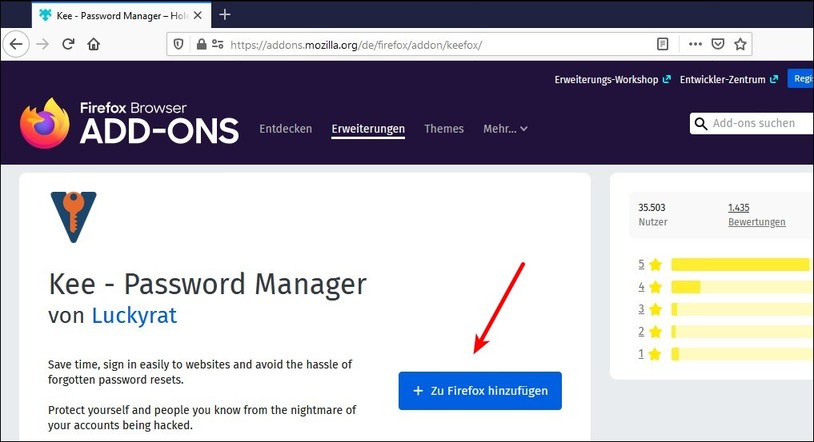
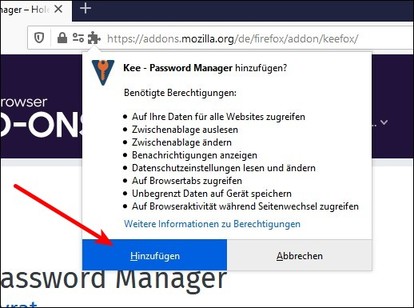
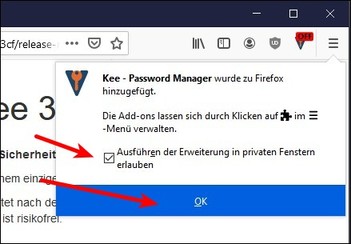
- Öffne deine KeePass Datenbank. Jetzt passieren 2 Dinge gleichzeitig:
- KeePass öffnet ein Fenster, in dem es dir ein Passwort anzeigt
- Dein Browser zeigt eine Seite an, in der du dieses Passwort eintragen musst

- Beantworte diese Frage so:
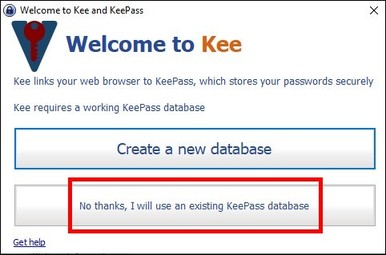
- Gib deinen Hauptschlüssel in das immer noch offene KeePass-Fenster ein:
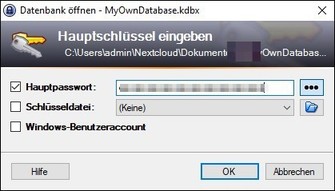
- Das Plugin ist nun installiert und mit deinem KeePass verbunden.
Wenn du dein KeePass schließt, kann der Browser auch nicht mehr auf deine Passwörter zugreifen.
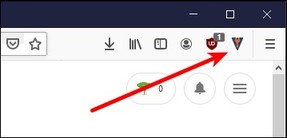


2) Kee-Plugin verwenden
- Öffne deine KeePass Datenbank.
Die Datenbank muss geöffnet und entsperrt sein, damit das Kee-Plugin auf deine Datenbank zugreifen kann. Wenn dein KeePass nicht entsperrt ist, kann das Plugin auch nicht darauf zugreifen.
Möglichkeit 1: Suche mit dem Plugin
- Klicke auf das Plugin-Symbol und gib einen Suchbegriff ein.
Hier öffne ich als Beispiel einen Posteo-Mailaccount
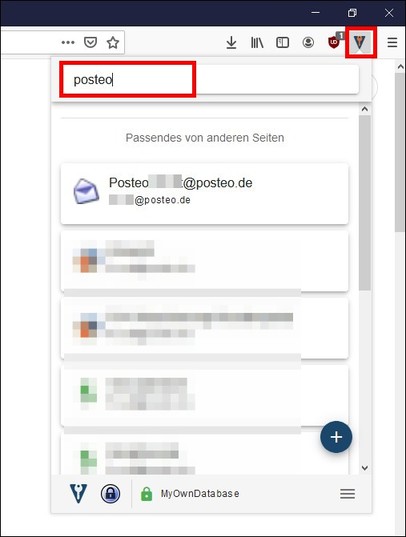
- Klicke auf das gewünschte Suchergebnis.
Die Anmeldeseite wird geöffnet und die Login-Daten stehen auch schon drin:
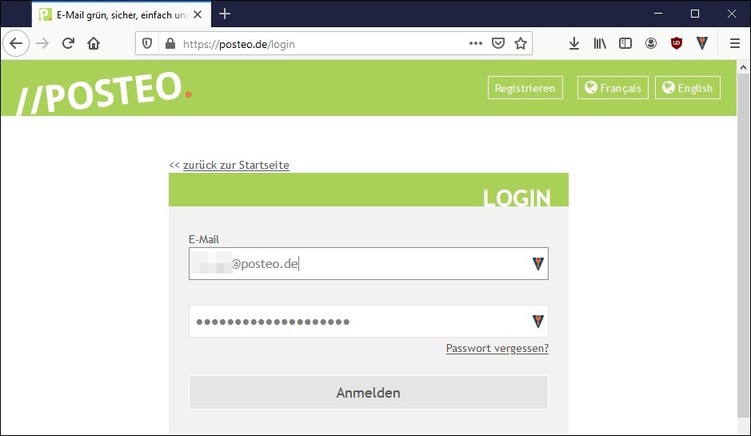


Möglichkeit 2: Seiten direkt aufrufen
- Gib die gewünschte Internetseite direkt in die Adresszeile deines Browsers ein oder rufe sie über eine Suchmaschine auf.
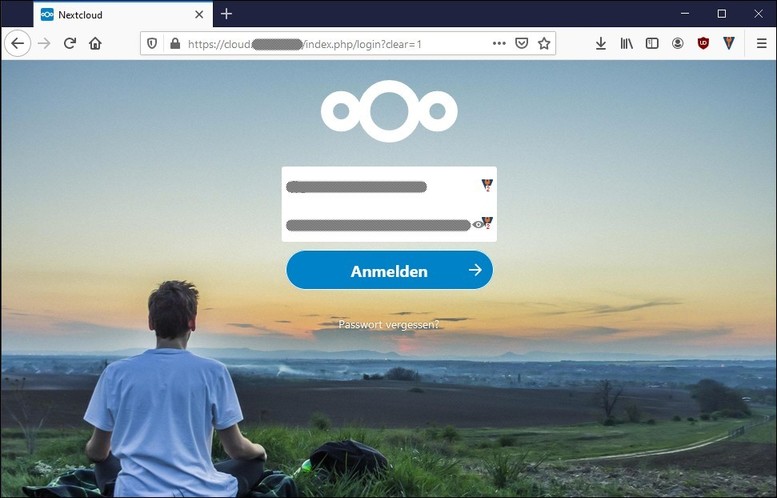
- Das Kee-Plugin sucht in der Datenbank nach einem Eintrag, der diese Adresse im URL-Feld hinterlegt hat und trägt automatisch die Login-Daten für dich ein:

Mehrere Einträge pro Seite:
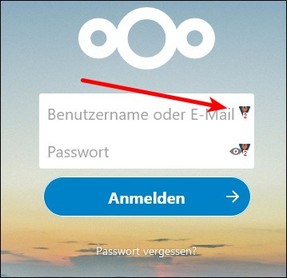
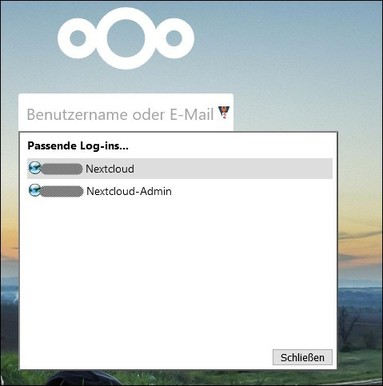
- Falls du für eine Seite mehrere Anmeldedaten hinterlegt hast, kannst du den gewünschten Account auswählen, indem du auf das Schlüsselsymbol im Anmeldefenster klickst:


Info: Der richtige KeePass Eintrag
- Damit das funktioniert, musst du das URL-Feld im KeePass-Eintrag korrekt ausfüllen:
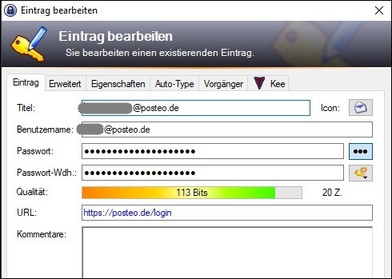
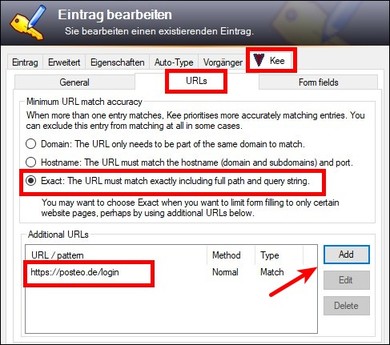
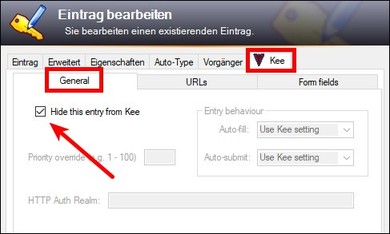
- In manchen Fällen ist es sinnvoll, auf der Kee-Registerkarte noch Anpassungen vorzunehmen.
- Wenn z.B. das Kee-AddOn auf einem Website-Formular ständig irgendwo die Anmeldedaten eintragen will, obwohl du bereits korrekt eingeloggt bist, kannst du hier eintragen, dass das Plugin nur bei der Anmeldeseite reagieren soll:
- Oder du möchtest, dass das Plugin bei einem bestimmten Eintrag gar nicht reagiert:


Info: KeePassRPC - Plugin selber installieren
Auf deinem Firmen-PC ist das bereits vorinstalliert, auf deinem eigenen PC musst du das noch schnell selber erledigen:
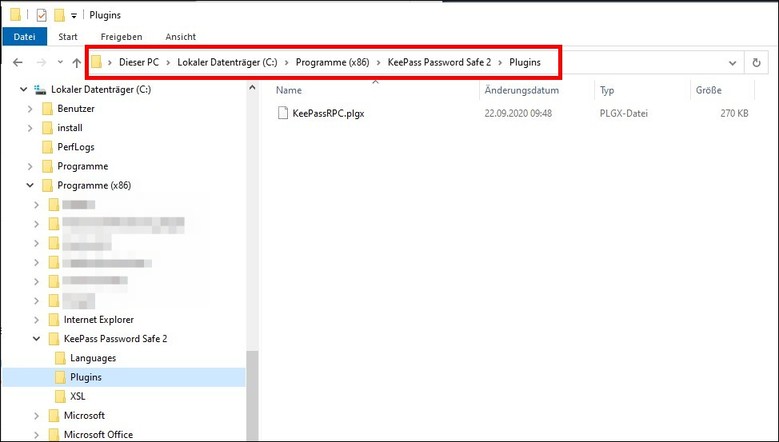
- Kopiere die Datei
KeePassRPC.plgxin das Plugin-Verzeichnis von KeePass:
C:\Program Files (x86)\KeePass Password Safe 2\Plugins
- Starte KeePass (neu).


 Funktioniert was nicht? Brauchst du Hilfe? Email an support@fa-netz.de
howtos/keepass-keevault.1637678394.txt.gz · Zuletzt geändert: 2022/11/16 23:57 (Externe Bearbeitung)