
howtos:keepass-ios
Dies ist eine alte Version des Dokuments!
KeePass auf dem Smartphone
- Hier wird erklärt, wie du deine KeePass Datenbank auf dem Smartphone nutzen kannst
- Diese Seite behandelt das Thema am Beispiel der App Strongbox für iOS
- Es gibt viele verschiedene Apps für iOS und Android. Ich selbst verwende seit längerer Zeit Strongbox und bin damit sehr zufrieden.
- Voraussetzungen:
- Du benötigst eine am PC erstellte KeePass-Datenbank.
- Die Datenbank muss sich in deiner Nextcloud befinden.
- Die Strongbox-App (oder eine App mit ähnlichen Funktionen)
Die App gibt es zwar kostenlos, hat aber die Einschränkung, dass man bei jedem Öffnen der Datenbank den kompletten (hoffentlich langen und komplizierten) Hauptschlüssel eintippen muss. Entsperren mit Pincode / TouchID / FaceID gibt es nur in der kostenpflichtigen Version über In-App-Einkäufe
1) So wird's gemacht
- Tippe in der App
Strongboxoben rechts auf das Pluszeichen und füge eine vorhandene Datenbank hinzu:
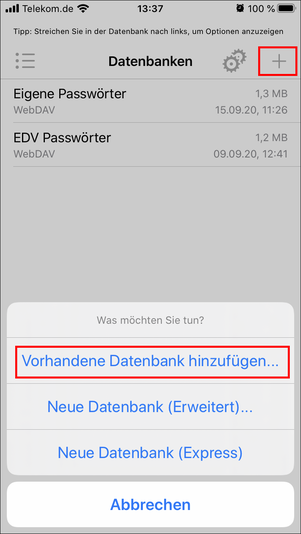
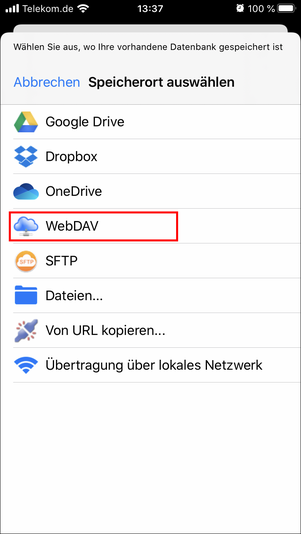
- Gib hier die URL zum WebDAV-Verzeichnis deiner Nextcloud an. Passe diese URL entsprechend an:
https://cloud.[firma].de/remote.php/webdav/
Trage auch deinen Nextcloud-Benutzernamen und -Passwort ein.
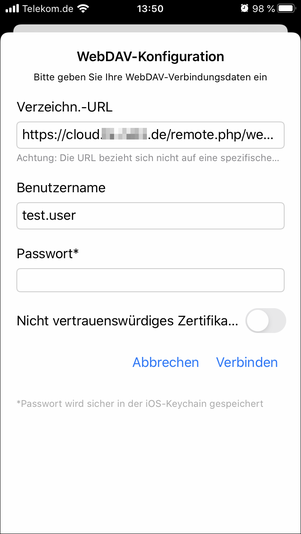
- Die Verbindung mit den Dateien in deiner Nextcloud werden hergestellt.
Wähle dann dort die KeePass Datenbank-Datei aus. - Gib einen Namen für deine Datenbank an:
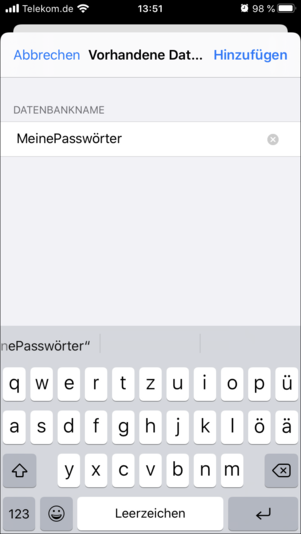
- Wenn du möchtest, kannst du hier TouchID, FaceID oder einen PIN-Code verwenden (geht nur bei der bezahlten Version)
- Fertig. Du kannst nun über die App auf die Einträge in deiner KeePass-Datenbank zugreifen


und noch besser: Immer wenn du in einer kompatiblen App (z.B. Safari, Firefox, Chrome) zu einer Passworteingabe aufgefordert wirst, direkt auf die in KeePass/Strongbox gespeicherten Passwörter zugreifen:

 Funktioniert was nicht? Brauchst du Hilfe? Email an support@fa-netz.de
howtos/keepass-ios.1601983329.txt.gz · Zuletzt geändert: 2022/11/16 23:57 (Externe Bearbeitung)