
Dies ist eine alte Version des Dokuments!
Inhaltsverzeichnis
KeePass: Einträge erstellen und verwenden
- Wenn du deine KeePass-Datenbank erstellt hast, kannst du damit beginnen, Einträge zu erstellen.
- Hier wird erklärt, wie du Einträge in KeePass erstellst und diese verwendest
Eintrag anlegen
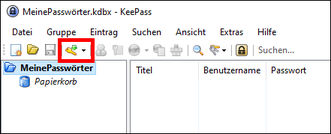
- Öffne deine KeePass Datenbank und klicke auf den gelben Schlüssel:
- Fülle die Felder aus:
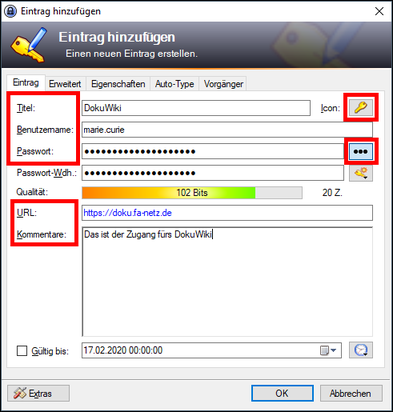
- Titel: kannst du frei wählen, z.B. DokuWiki
- Benutzername: z.B. deine Mailadresse
- Passwort: Klicke auf die drei Punkte, um das Passwort anzuzeigen
- Hier steht bereits ein Passwort drin.
KeePass generiert für jeden neuen Eintrag automatisch ein sicheres Passwort. Wenn du also gerade dabei bist, dich auf einer Website zu registrieren, kannst direkt dieses Passwort dafür verwenden. - Falls du ein eigenes Passwort hier eintragen möchtest, kannst du es einfach überschreiben.
Im Feld Qualität kannst du beobachten, ob dein Passwort sicher genug ist. Ein Passwort gilt ab einem Bit-Wert von mindestens 100 momentan als sicher. - Falls dein Passwort darunter liegt, solltest du das schnellstmöglich ändern.
Am besten du verwendest automatisch generierte Passwörter. Jetzt, da du KeePass verwendest, musst du dir ja keine Passwörter mehr merken und musst sie auch nicht von Hand eintippen.
- URL: Die Webadresse für diesen Eintrag.
Achte darauf, dass sie immer mithttps://beginnt
- mit
OKden Eintrag speichern und dann die Datenbank speichern (Klicke auf das Diskettensymbol oderDatei/Eintrag speichern) - Fertig: Der Eintrag ist erstellt:
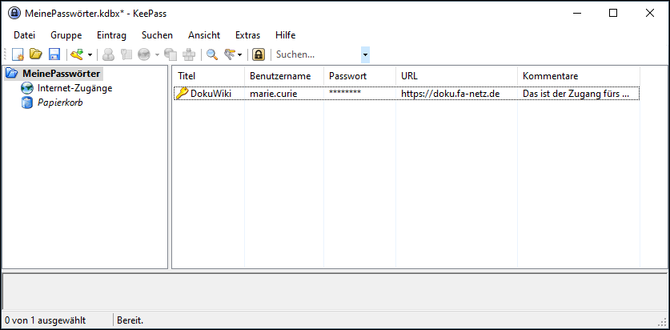
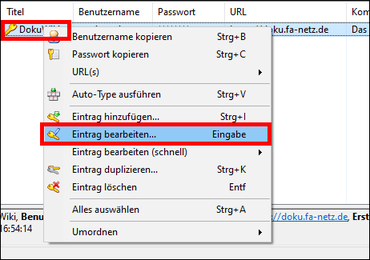
- Falls du den Eintrag ändern oder ergänzen möchtest, kannst du das mit einem Doppelklick auf den Titel (hier: DokuWiki) oder mit der rechten Maustaste:
Eintrag bearbeiten / anzeigen:


Eintrag verwenden
Einer der Vorteile von KeePass ist, dass du ab jetzt eigentlich nie wieder Benutzernamen, Passwörter und Webadressen von Hand eingeben musst. Du öffnest einfach dein KeePass und gehst wie folgt vor.

- 1. Doppelklick auf die URL: Dein Browser öffnet sich mit genau dieser Website
- 2. Doppelklick auf den Benutzernamen: Der Computer merkt sich den Benutzernamen 12 Sekunden lang.
D.h. er kopiert den Benutzernamen in die Zwischenablage des PCs für 12 Sekunden. Das siehst du an dem grünen Balken unten rechts.
Du hast jetzt 12 Sekunden Zeit, um den Benutzernamen in der Webseite einzufügen. - Klicke auf der Website in das Feld für den Benutzernamen und drücke Strg+V (einfügen).
Wenn jetzt der Benutzername in dem Feld steht, hat es geklappt. Falls nicht, warst du wahrscheinlich zu langsam und musst es nochmal versuchen.
Tipp: du kannst zwischen 2 Fenstern schnell mit Alt+Tab hin und her schalten. - 3. Doppelklick auf das Passwort (auf die Sternchen) und füge dann das Passwort in das Passwort-Feld auf der Webseite ein.

- Du hast dich jetzt an der Webseite eingeloggt, ohne dass du das Passwort wissen, lesen, merken oder eintippen musst. Egal wie kompliziert oder unmerkbar dein Kennwort ist.
- Das Passwort war auch zu keiner Zeit am Bildschirm sichtbar und konnte von niemanden mitgelesen werden, der neugierig auf deinen Bildschirm oder deinen Passwortzettel schielt.
Tipps & Tricks
Alternativ zum Doppelklicken

- Klicke auf den Eintrag des Zugangs, bei dem du dich anmelden möchtest
- Klicke auf die Weltkugel, um die Internetseite zu öffnen
- Klicke auf das Männchen oder den kleinen Schlüssel, um den Benutzernamen oder das Passwort zu kopieren
Das ist eine Alternative zum Doppelklick, wenn du mit dem Doppelklick einfach kein Glück hast 
Das ist z.B. bei der Verwendung eines Touch-Screens sehr hilfreich.
Auto-Ausfüllen
- Klicke mit der Maus auf der Website in das Feld für den Benutzernamen:
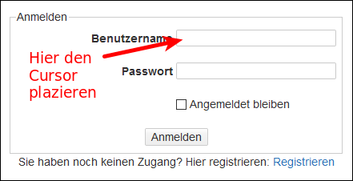
- Wechsele dann direkt zurück ins KeePass (z.B. Alt+Tab) und klicke den passenden Eintrag an
- Klicke auf das Tastatur-Symbol
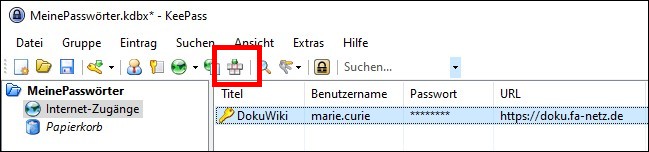


Der Benutzername und das Kennwort werden automatisch in die Felder eingetragen.
Achtung: das funktioniert nicht bei allen Webseiten. Die beiden Felder müssen direkt unter- oder nebeneinander stehen. Bei machen Websiten muss man auch zuerst den Benutzernamen eingeben, dann auf Weiter klicken und in einem weiteren Schritt dann das Kennwort eingeben. Auf solchen Seiten funktioniert die Auto-Ausfüllen Methode nicht.
Noch coolere Funktionen
- Kee: Browser-Plugin: Lass deinen Browser für dich automatisch Benutzername und Kennwort eintragen, wenn du eine Website aufrufst
- KeePass auf dem Smartphone: „STRONGBOX“ - die iOS App (funktioniert auch mit ähnlichen Apps auf Android)
- KeePass in der Nextcloud: Du bist an irgendeinem beliebigen PC / Tablet / Smartphone und brauchst mal schnell ein Passwort aus deinem KeePass?
 Funktioniert was nicht? Brauchst du Hilfe? Email an support@fa-netz.de