
howtos:keepass-db
Dies ist eine alte Version des Dokuments!
KeePass: neue Datenbank anlegen
- Mit KeePass kannst du sicher und einfach alle deine Passwörter verwalten. Dabei werden deine Passwörter in einer Datenbank sicher verschlüsselt aufbewahrt
- Um KeePass zu nutzen musst du dir zuerst eine neue Datenbank erstellen. Wie das geht, wird dir hier erklärt.
Falls du deinen eigene privaten PC benutzt und KeePass auf Englisch eingstellt sein sollte, schau dir das hier an
So wird's gemacht
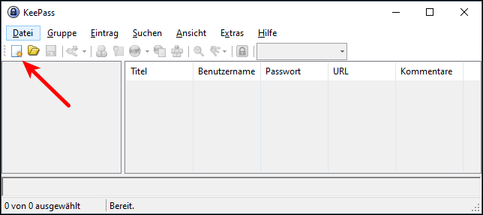
- Öffne KeePass und klicke auf das Symbol für eine neue Datenbank.
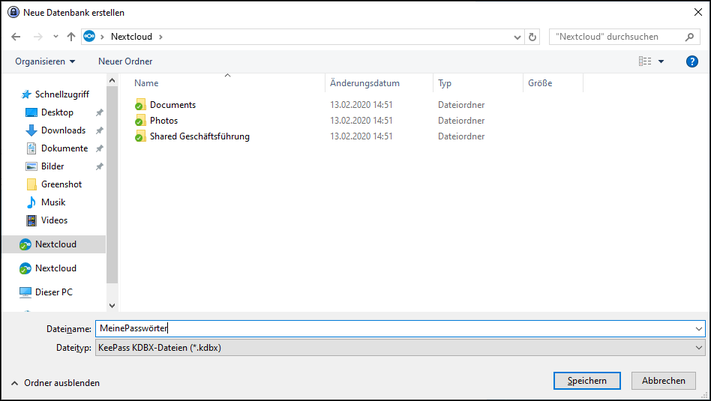
- Es erscheint ein Fenster, in dem du bestimmen kannst, wo die Datenbank gespeichert werden soll.
Wähle einen Ordner (z.B. Eigene Dokumente oder einem Cloud-Speicher) und gib ihr einen passenden Namen, z.B. MeinePasswörter
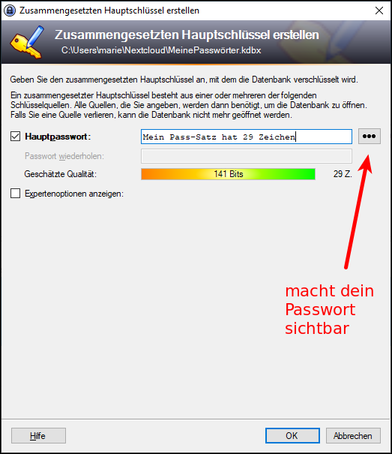
- Im nächsten Schritt wählst du deinen Hauptschlüssel, den du bei jedem Öffnen von KeePass eingeben musst.
- Bitte verwende einen Hauptschlüssel, der den Qualitästbalken „komplett voll macht“.
- Sehr einfach geht das mit einem Pass-Satz anstatt einem Pass-Wort.
- Ein Pass-Satz lässt sich leicht merken, schnell tippen und ist trotzdem sicher.
- Das kann z.B. eine Zeile aus einem Gedicht oder Lied sein, ein schlaues Zitat oder ein blöder Spruch

Mit dem Hauptschlüssel kannst du dann auf alle Zugangsdaten zugreifen, die in dieser Datenbank gespeichert sind. Er muss also entsprechend sicher sein und du darfst es nicht vergessen.
ACHTUNG: Es kann nicht mehr zurückgesetzt oder ausgelesen werden!
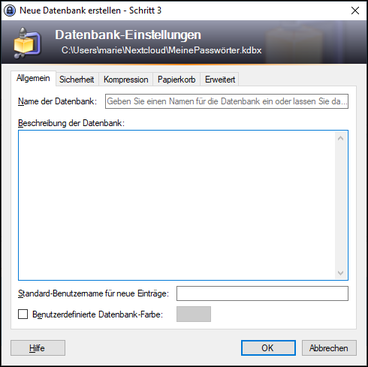
- Die Datenbank-Einstellungen im nachfolgenden Fester können so gelassen werden. Hier brauchen wir nichts zu ändern.
- Notfall-Datenblatt ausdrucken und ausfüllen (Dieser Zettel kommt in deinen Safe oder vergrabe ihn im Garten

- Lösche alle Beispiel-Einträge und Ordner, die du nicht brauchst.
Markiere zuerst die beiden Einträge auf der rechten Seite (1) und drücke die Entf-Taste oder klicke mit der rechten Maustaste darauf. Lösche dann die Ordner auf der linken Seite genauso.
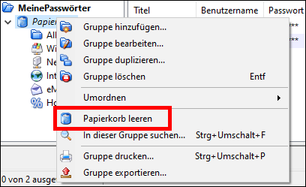
Alles, was du in KeePass löscht, landet im KeePass-Papierkorb. Dieser ist Teil der Passwort-Datenbank und ist ebenfalls verschlüsselt:

- Leere den Papierkorb (rechte Maustaste):
- Schließe nun KeePass und speichere die Datenbank ab.
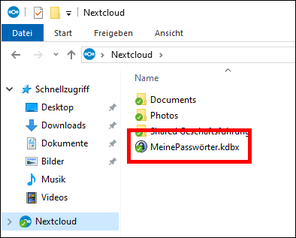
- Deine Datenbank befindet sich nun in dem Ordner, den du in Schritt 2 angegeben hast. Öffne sie mit einem Doppelklick.
Du kannst auch eine Verknüpfung auf dem Desktop anlegen: Rechte Maustaste und dannSenden an/ ''Desktop (Verknüpfung erstellen)
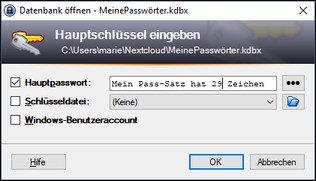
- Gib hier dein Passwort bzw. Pass-Satz ein.
Wenn das klappt, und sich der leere Passwort-Safe öffnet, hast du alles richtig gemacht. Falls nicht, lösche die Datei und fange von vorne an.
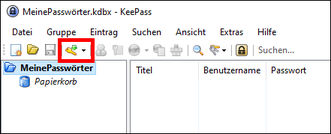
- Deine Datenbank ist fertig erstellt und du kannst mit einem Klick auf den gelben Schlüssel deinen ersten Eintrag erstellen.


Nächster Schritt: Eintrag erstellen
 Funktioniert was nicht? Brauchst du Hilfe? Email an support@fa-netz.de
howtos/keepass-db.1668639456.txt.gz · Zuletzt geändert: 2022/11/16 23:57 von 127.0.0.1