
howtos:keepass-db
Dies ist eine alte Version des Dokuments!
KeePass: neue Datenbank anlegen
- Mit KeePass kannst du sicher und einfach alle deine Passwörter verwalten. Dabei werden deine Passwörter in einer Datenbank sicher verschlüsselt aufbewahrt
- Um KeePass zu nutzen musst du dir zuerst eine neue Datenbank erstellen. Wie das geht, wird dir hier erklärt.
So wird's gemacht
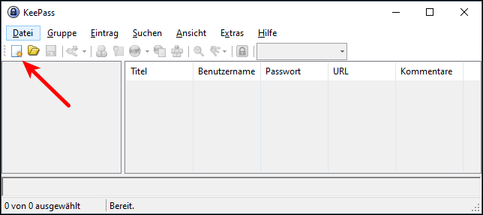
- Öffne KeePass und klicke auf das Symbol für eine neue Datenbank.
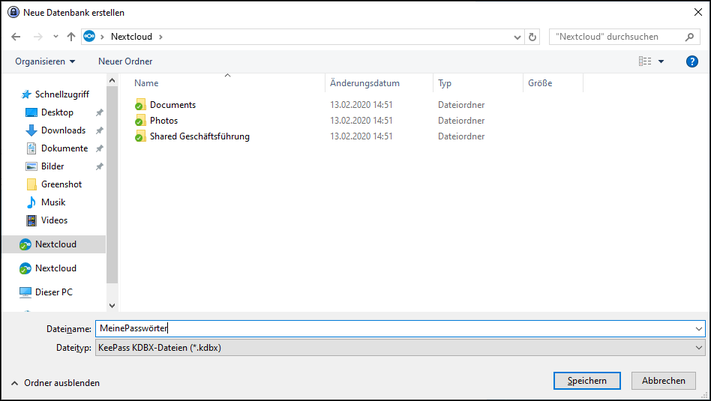
- Es erscheint ein Fenster, in dem du bestimmen kannst, wo die Datenbank gespeichert werden soll.
Wähle einen Ordner (z.B. Eigene Dokumente oder einem Cloud-Speicher) und gib ihr einen passenden Namen, z.B. MeinePasswörter
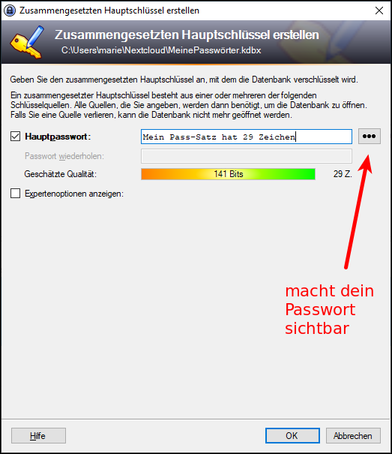
- Im nächsten Schritt wählst du dein Passwort
Wähle ein sehr sicheres Passwort, am besten einen Pass-Satz. Mit diesem Passwort kannst du dann auf alle Zugangsdaten zugreifen, die in dieser Datenbank gespeichert sind. Das Passwort muss also entsprechend sicher sein und du darfst es nicht vergessen.
ACHTUNG: Es kann nicht mehr zurückgesetzt oder ausgelesen werden!
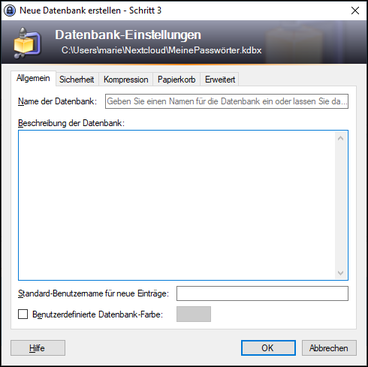
- Die Datenbank-Einstellungen im nachfolgenden Fester können so gelassen werden. Hier brauchen wir nichts zu ändern.
- Notfall-Datenblatt ausdrucken und ausfüllen (Dieser Zettel kommt in deinen Safe oder vergrabe ihn im Garten


- Lösche alle Beispiel-Einträge und Ordner, die du nicht brauchst.
Markiere zuerst die beiden Einträge auf der rechten Seite (1) und drücke die Entf-Taste oder klicke mit der rechten Maustaste darauf. Lösche dann die Ordner auf der linken Seite genauso.
Alles, was du in KeePass löscht, landet im KeePass-Papierkorb. Dieser ist Teil der Passwort-Datenbank und ist ebenfalls verschlüsselt:

- Leere den Papierkorb (rechte Maustaste):
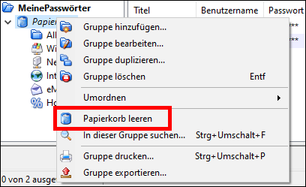
- Schließe nun KeePass und speichere die Datenbank ab.
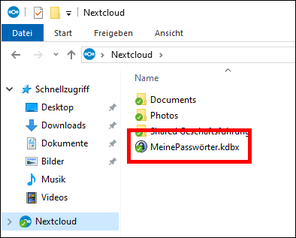
- Deine Datenbank befindet sich nun in dem Ordner, den du in Schritt 2 angegeben hast. Öffne sie mit einem Doppelklick.
Du kannst auch eine Verknüpfung auf dem Desktop anlegen: Rechte Maustaste und dannSenden an/ ''Desktop (Verknüpfung erstellen)
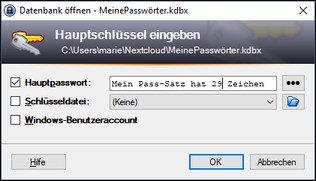
- Gib hier dein Passwort bzw. Pass-Satz ein.
Wenn das klappt, und sich der leere Passwort-Safe öffnet, hast du alles richtig gemacht. Falls nicht, lösche die Datei und fange von vorne an.
- Deine Datenbank ist fertig erstellt und du kannst mit einem Klick auf den gelben Schlüssel deinen ersten Eintrag erstellen.
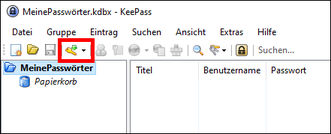


Nächster Schritt: Eintrag erstellen
 Funktioniert was nicht? Brauchst du Hilfe? Email an support@fa-netz.de
howtos/keepass-db.1581982125.txt.gz · Zuletzt geändert: 2022/11/16 23:57 (Externe Bearbeitung)