
howtos:keepass-changekey
Dies ist eine alte Version des Dokuments!
Inhaltsverzeichnis
Kee-Pass: Hauptschlüssel ändern
- Hier wird erklärt, wie du deinen Hauptschlüssel für KeePass ändern kannst
- Das ist das Passwort, das du eingeben musst, wenn du deine KeePass Datenbank öffnest
Als erstes: Infos und Überlegungen
- Niemand (auch nicht wir von der EDV oder die Geschäftsleitung) kann ohne den Hauptschlüssel auf deine KeePass-Datenbank zugreifen
- Es gibt keine Möglichkeit den Hautpschlüssel zurückzusetzen oder auszulesen, wenn du ihn vergessen haben solltest
- Einzige Möglichkeit, ohne Hautpschlüssel in dein KeePass reinzukommen: das maschinelle und automatisierte Ausprobieren (sognenannte Brute-Force-Attacke) aller möglichen Kombinationen. Damit das möglichst lange dauert und somit praktisch unmöglich ist, muss dein Hauptschlüssel entsprechend lang sein.
Tipps für einen guten Hauptschlüssel
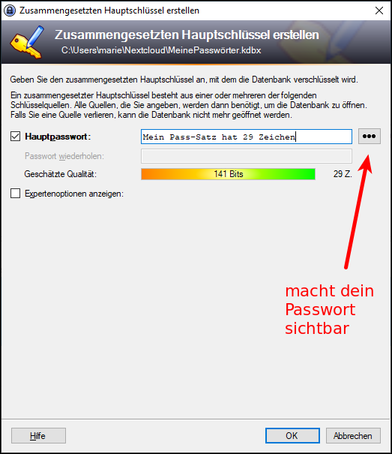
- Bitte verwende einen Hauptschlüssel, der den Qualitästbalken (siehe unten) „komplett voll macht“.
- Sehr einfach geht das mit einem Pass-Satz anstatt einem Pass-Wort.
- In dem Pass-Satz können (und sollen) Leerzeichen und andere Satzzeichen vorkommen.
- Ein Pass-Satz lässt sich leicht merken, schnell tippen und ist trotzdem sicher.
- Das kann z.B. eine Zeile aus einem Gedicht oder Lied sein, ein schlaues Zitat oder ein blöder Spruch

So änderst du deinen Hauptschlüssel
- Öffne deine KeePass-Datenbank
- Klicke oben in der Menüleiste auf
Dateiund dann aufHauptschlüssel ändern - Ändere hier deinen Hautpschlüssel:
- Schließe KeePass und speichere dabei deine Datenbank

 Funktioniert was nicht? Brauchst du Hilfe? Email an support@fa-netz.de
howtos/keepass-changekey.1667553787.txt.gz · Zuletzt geändert: 2022/11/16 23:57 (Externe Bearbeitung)