
howtos:homeoffice-vpnrdp
Dies ist eine alte Version des Dokuments!
Inhaltsverzeichnis
Arbeiten mit VPN und Remotedesktop
3. Schritt des Homeoffice-Tutorials
- Hier wird erklärt, wie du mit VPN und Remotedesktop (RPD) arbeitest
- Du baust zuerst eine VPN-Verbindung auf, arbeitest dann mit dem RDP und trennst hinterher die VPN-Verbindung wieder
Diese Anleitung ist für Windows-User. Falls du einen MAC hast, hilft dir die Anleitung bestimmt trotzdem weiter - der Unterschied ist eigentlich nur optisch.
1) VPN-Verbindung herstellen
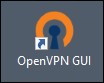
- Doppel-klicke auf das OpenVPN Symbol auf deinem Desktop:
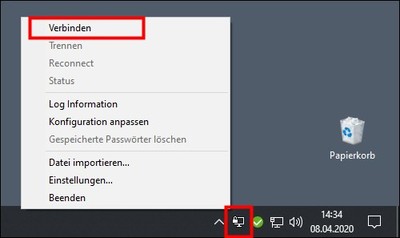
- Klicke mit der rechten Maustaste auf das Verbindungs-Symbol rechts unten in der Tastkleiste und stelle die Verbindung her:
- Die Verbindung wird hergestellt:
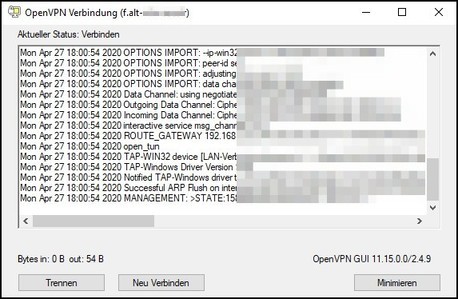
- Kurz darauf erscheint dieses Fenster:
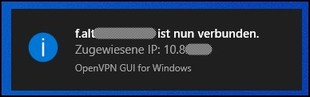
- Dass die VPN-Verbindung hergestellt ist, erkennst du daran, dass das VPN-Symbol in der Taskleiste grün ist.


2) Remotedesktop Verbindung verwenden
- Stelle sicher, dass die oben beschriebenen Voraussetzungen getroffen sind
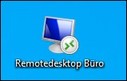
- Doppelklick auf das im vorherigen Schritt erstelle Verbindungs-Symbol:
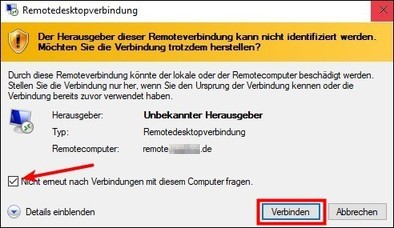
- Hier kommt ein Haken rein:
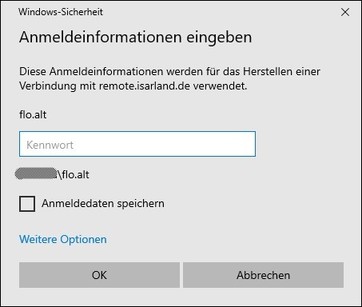
- Gib dein Kennwort ein (dasselbe, das du auch im Büro verwendest, wenn du dich am PC anmeldest)
Falls der hier angegebene Benutzername nicht stimmt, klicke aufWeitere OptionenundAnderes Konto verwenden
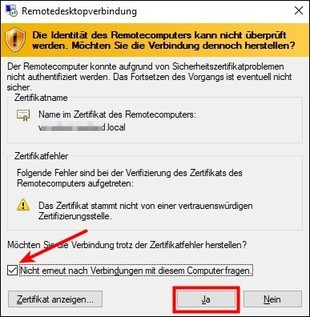
- Hier kommt ein Haken rein:
- Es öffnet sich der Bildschirm deines Büro-PCs. Du erkennst die Remotesitzung an diesem Balken:
Beim Mac gibt es diesen Balken nicht. Fahre stattdessen mit der Maus ganz nach oben an den Bildschirmrand

- Wenn du zurück zu deinem Lokalen PC möchtest, klicke auf das mittlere Symbol. Dann hast du deinen Büro-PC in einem eigenen Fenster. Klicke hier wieder auf das mittlere Symbol, um den Büro-PC wieder im Vollbild zu sehen.
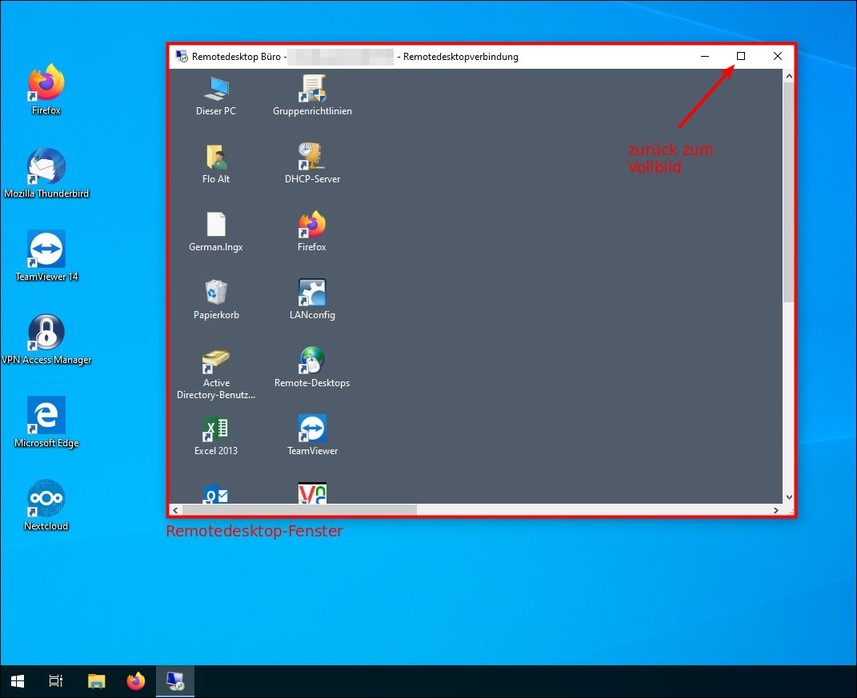
- Um die Verbindung zu beenden, melde dich im Startmenü der Remotedesktopverbindung wie abgebildet ab:
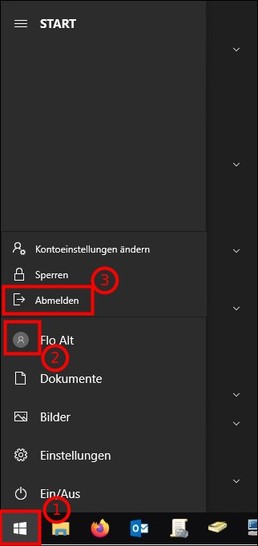
ACHTUNG: Schalte den Remotedesktop-PC (also deinen PC im Büro) nicht aus. Melde dich nur ab.


3) VPN-Verbindung trennen
- Klicke mit der rechten Maustaste auf das grüne VPN-Symbol in der Taskleiste und wähle
Trennen - Das Symbol wird schwarz
- Fertig.
Und so geht's weiter
 Funktioniert was nicht? Brauchst du Hilfe? Email an
 howtos/homeoffice-vpnrdp.1668639459.txt.gz · Zuletzt geändert: 2022/11/16 23:57 von 127.0.0.1