
howtos:cloudya-setup
Dies ist eine alte Version des Dokuments!
Inhaltsverzeichnis
Cloudya: Zugang einrichten
- Hier wird erklärt, wie du deinen Cloudya-Zugang einrichtest
- Cloudya ist eine Softphone-App für die Cloud-Telefonanlage des Anbieters NFON
- Cloudya ist plattformübergreifend und netzwerkunabhängig, funktioniert also auf jedem Gerät, das über einen Internetzugang verfügt
- Es ist kein VPN-Zugang nötig.
- Du benötigst dazu eine Einladung per Email, die du im Vorfeld bekommen hast
Cloudya gibt es als Desktop-App für Windows und MacOS, Android und iOS und ganz einfach als WebApp im Browser. Hier wird erklärt, wie du die Desktop-App für Windows in Betrieb nimmst.
1) Zugang erstellen
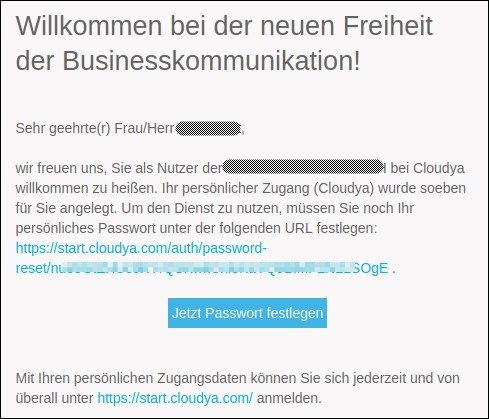
- Klicke in der Einladungs-Email auf
Jetzt Passwort festlegen:
falls die Mail in deinem Spam-Ordner gelandet ist, musst du sie erst in deinen Posteingang verschieben, damit du den Link anklicken kannst.
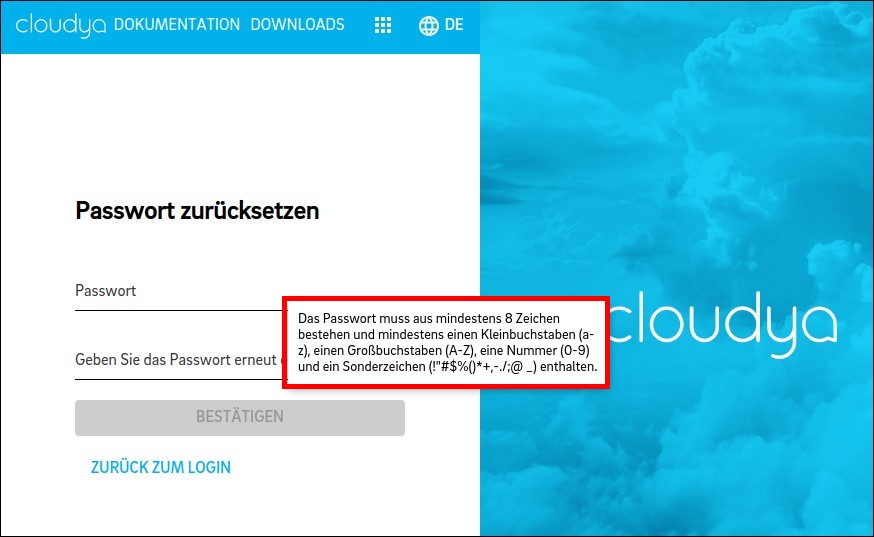
- Wähle hier ein Passwort, das den Richtlinien entspricht
- Fertig. Du brauchst dich hier jetzt nicht anzumelden. Installiere stattdessen die Desktop-App:


2) Desktop-App installieren
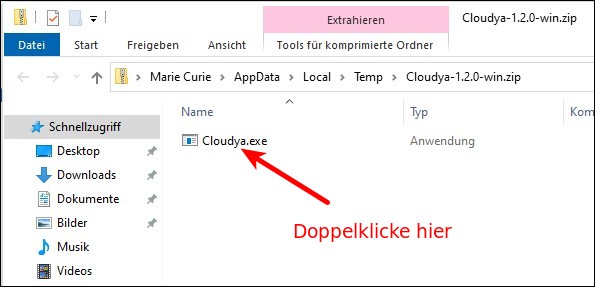
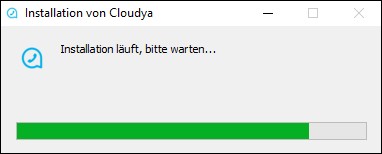
- Starte die Installation mit einem Doppelklick. Sie läuft komplett automatisch durch:
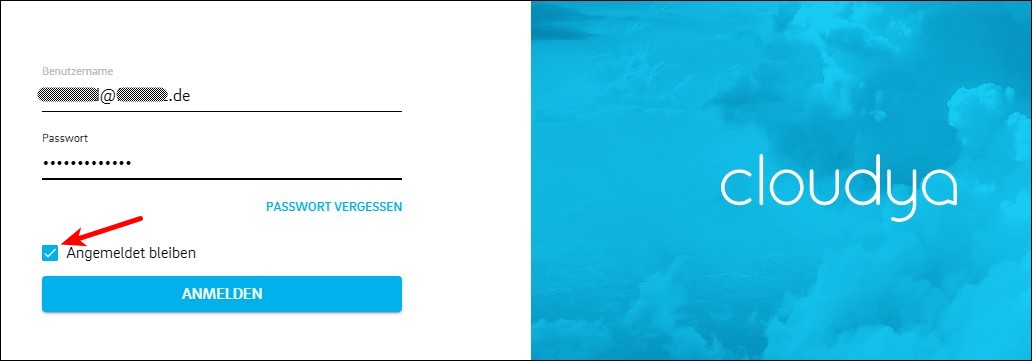
- Melde dich hier mit deiner geschäftlichen Mailadresse und dem im ersten Schritt erstellten Passwort an:
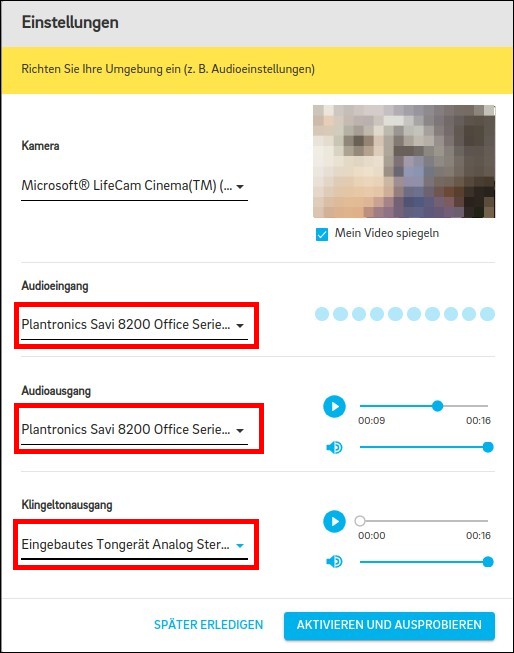
- Wähle hier dein Headset und ggf. deinen PC-Lautsprecher aus:
- Es folgt automatisch ein Anruf beim Echo Test Service. Hier solltest du deine Stimme als Echo hören, wenn die Audioeinstellungen korrekt sind.
Du kannst die Audioeinstellungen jederzeit wiederholen, indem du oben rechts auf das Reglersymbol klickst. - Wenn du mit dem Echo-Test fertig bist, kannst du einfach auflegen und Cloudya ist fertig konfiguriert.
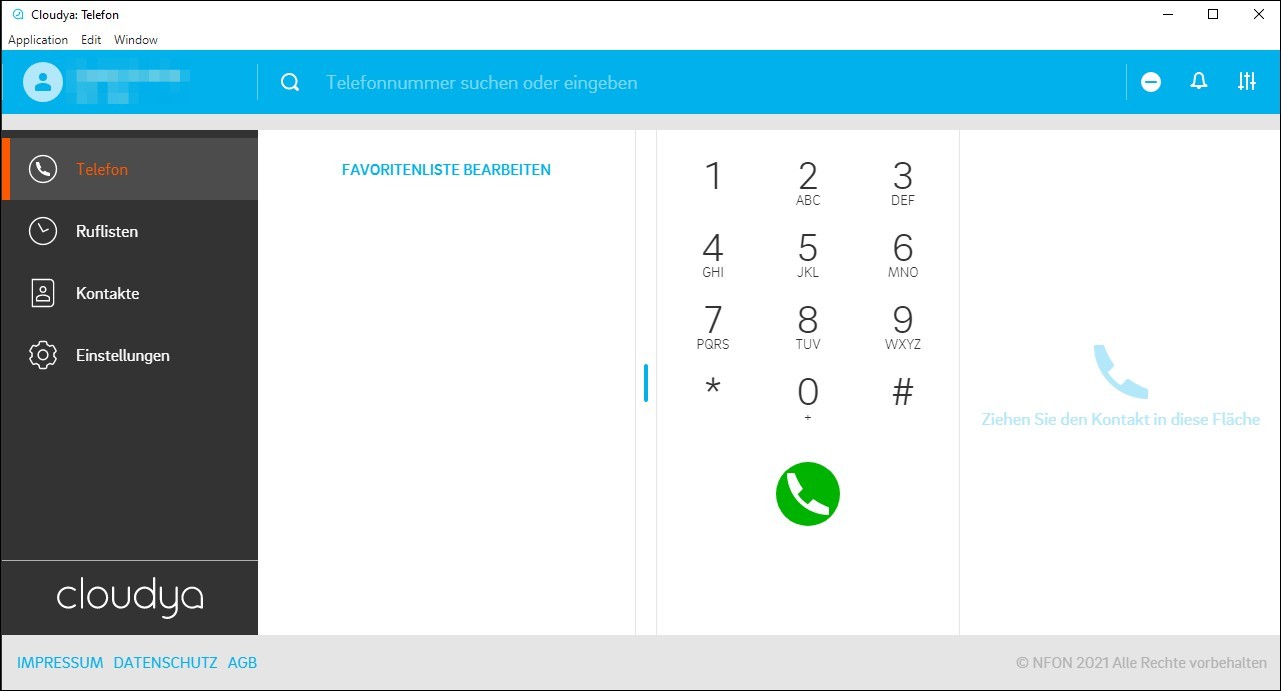


3) Erster Anruf
Du kannst einen Anruf auf 3 Arten tätigen:
- Suche einfach im Telefonbuch nach einem Eintrag und starte den Anruf mit einem Doppelklick
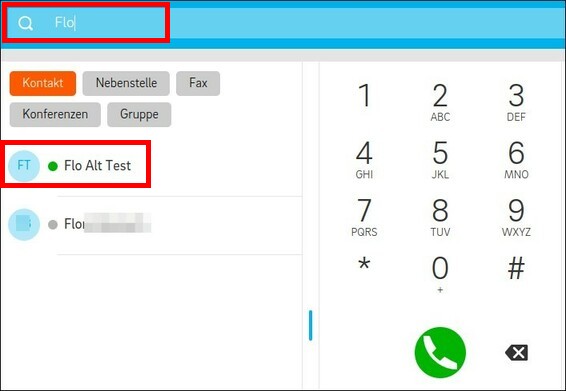
- Tippe die Nummer in das Suchfeld ein und starte den Anruf mit der Enter-Taste
Du brauchst keineNullvorwählen. Cloudya kann interne und externe Anrufe selber unterscheiden.

- Copy & Paste einfach eine Nummer in das Suchfeld


 Funktioniert was nicht? Brauchst du Hilfe? Email an support@fa-netz.de
howtos/cloudya-setup.1617735156.txt.gz · Zuletzt geändert: 2022/11/16 23:57 (Externe Bearbeitung)