
howtos:book-a-workspace
Dies ist eine alte Version des Dokuments!
Arbeitsplatz reservieren
- Hier wird erklärt, wie man sich in einer Hot Desking Umgebung einen freien Arbeitsplatz reserviert
- Das ganze funktioniert ähnlich wie das erstellen einer Besprechung oder das Buchen von Ressourcen
- Der Vorgang wird am Beispiel von Outlook 2016 gezeigt, funktioniert aber mit der Outlook Web App oder Smartphone Apps im Prinzip genauso.
So wird's gemacht
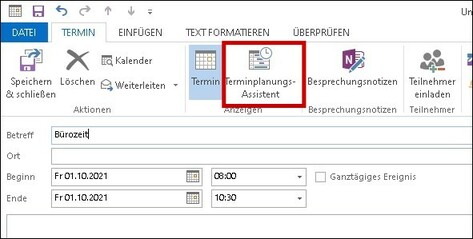
- In Outlook einen neuen Termin erstellen
- Klicke auf den Terminplanungsassistent
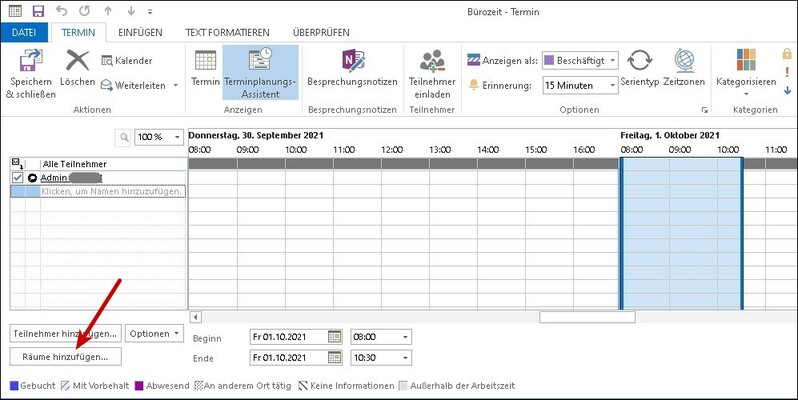
- Füge einen Raum hinzu
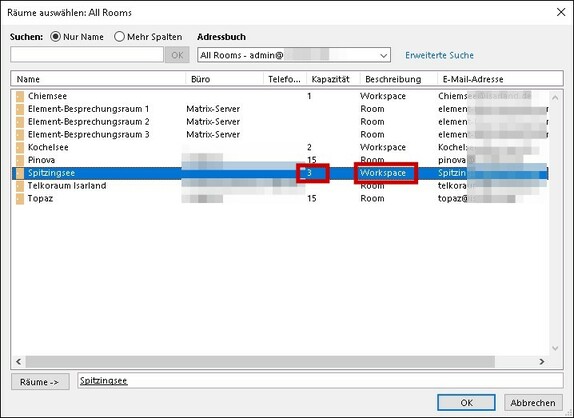
- Wähle den Raum aus, in dem du arbeiten möchtest.
- Workspace: Raum, mit buchbaren Arbeitsplätzen
- Kapazität: So viele Arbeitsplätze stehen hier insgesamt zur Verfügung
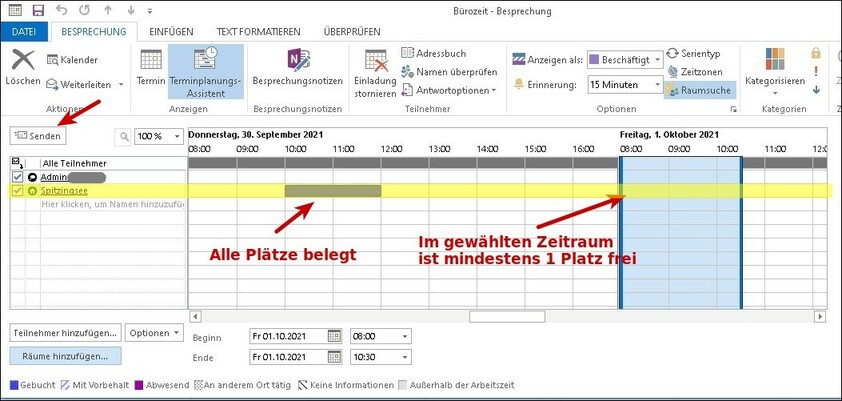
- Hier kannst du sehen, ob noch Plätze frei sind. Falls nicht, kannst du dir einen freien Bereich raussuchen
Klicke auf „Senden“, um die Reservierung abzuschicken:
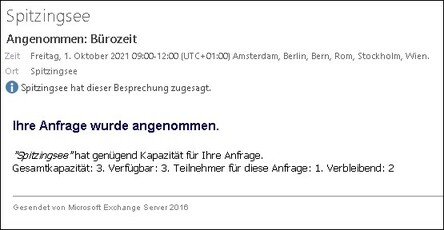
- Du bekommst eine Mail zur Bestätigung:


Tipp: setze in den Termineigenschaften die Option Frei, dann wird der Zeitraum nicht für andere Besprechungsanfragen gelockt.

 Funktioniert was nicht? Brauchst du Hilfe? Email an support@fa-netz.de
howtos/book-a-workspace.1632910376.txt.gz · Zuletzt geändert: 2022/11/16 23:57 (Externe Bearbeitung)