
howtos:basic-windows:updates:win10-update
Dies ist eine alte Version des Dokuments!
Inhaltsverzeichnis
Update auf die neueste Windows 10 Version
- Microsoft veröffentlicht neben den häufigen Sicherheitsupdates auch größere Funktionsupdates
- Diese werden 2x pro Jahr veröffentlicht
- Falls sie nicht automatisch installiert werden, kannst du sie mit dieser Anleitung gezielt installieren.
- Mach das regelmäßig, da der Supportzeitraum für jede Version relativ kurz gehalten ist.
Klicke hier für eine Übersicht der Versionsnummern und Supportzeiträume
1) Prüfe, welche Version du hast
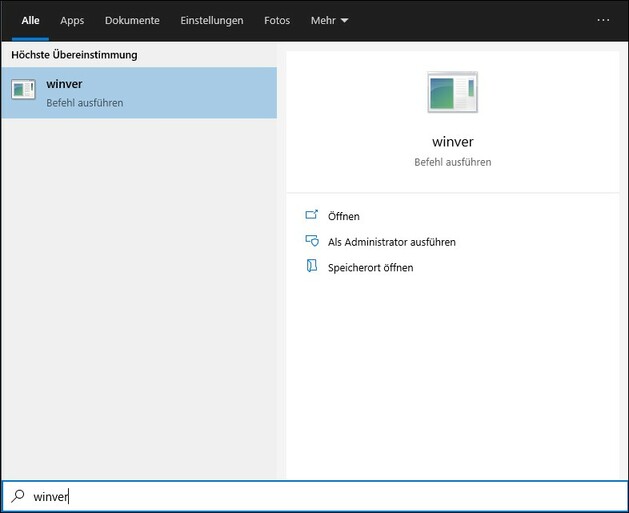
- Suche im Startmenü nach dem Befehl
winver:
- Hier siehst du deine derzeit installierte Version:
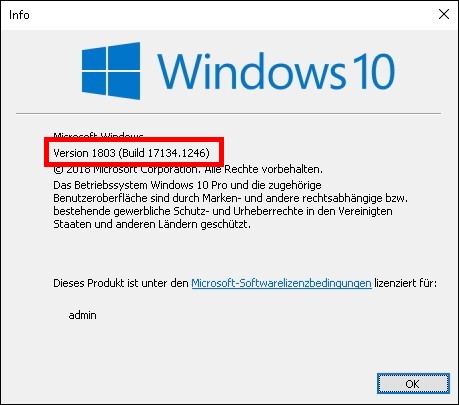
- Prüfe anhand dieser Liste (Spalte Home/Pro), ob du eine neue Version installieren möchtest oder nicht
Es ist immer gut, eine möglichst aktuelle Version zu verwenden (grün). Verwende keinesfalls eine Version, die nicht mehr unterstützt wird (rot)
Beispiel: Die Version 1803 (vom März 2018) ist am 12. November 2019 abgelaufen und sollte dringend aktualisiert werden.


2) Update installieren
- Klicke auf
Jetzt aktualisieren
Damit startest du den Download des Updateprogramms:
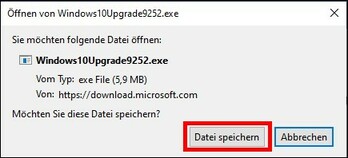
- Öffne die gerade heruntergeladene Datei.
Ggf. musst du dein Admin-Kennwort eingeben oder einen ähnlichen Hinweis bestätigen:
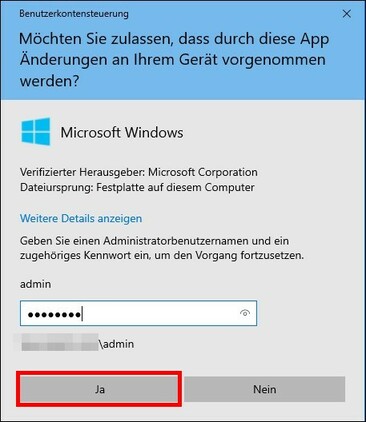
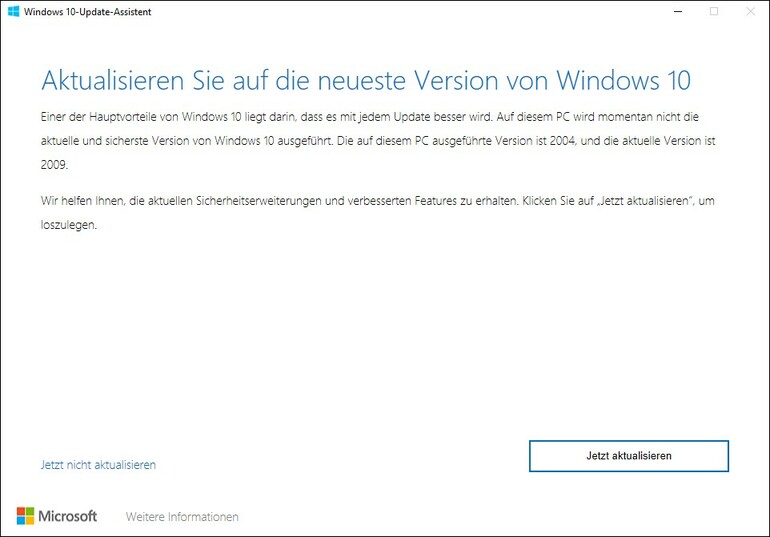
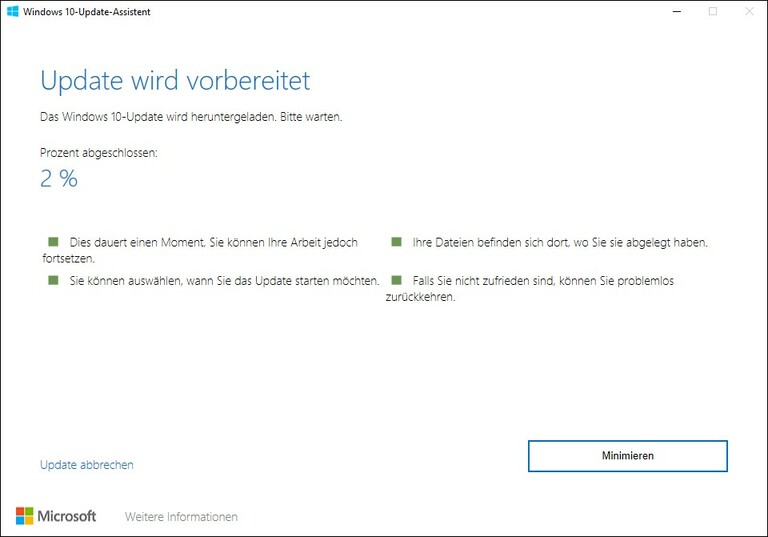
- Klicke dich hier durch und warte ab, bis das Update komplett heruntergeladen wurde:
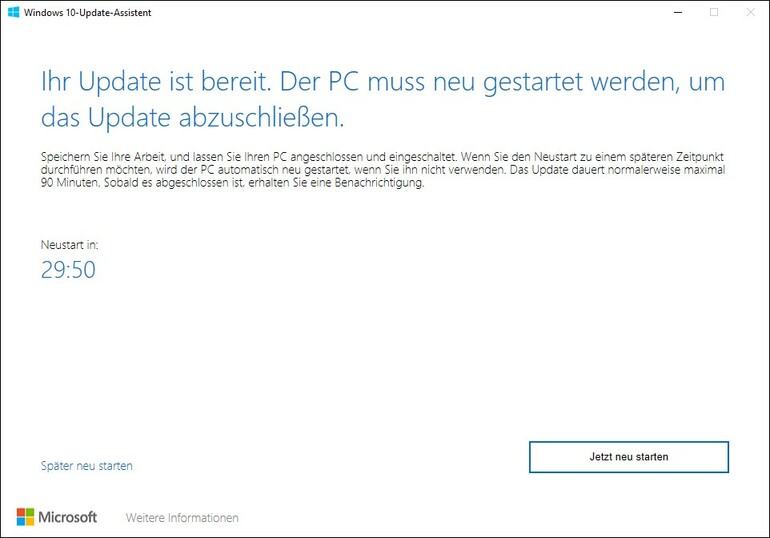
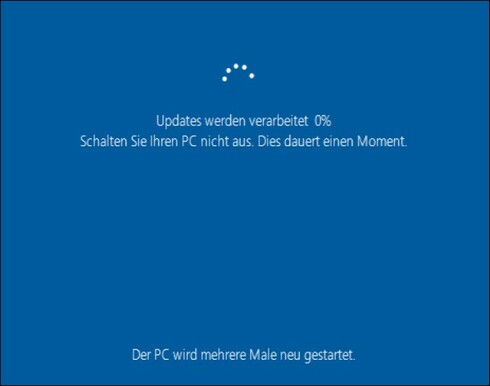
- Starte das Update:


 Funktioniert was nicht? Brauchst du Hilfe? Email an support@fa-netz.de
howtos/basic-windows/updates/win10-update.1669882032.txt.gz · Zuletzt geändert: 2022/12/01 09:07 von Doku Chef