Inhaltsverzeichnis
Videochat und Konferenzen mit Nextcloud Talk
WICHTIG: BENUTZTE FÜR VIDEOCHAT GOOGLE CHROME. FIREFOX MACHT STELLENWEISE PROBLEME:
- Ihr könnt mit Nextcloud Talk sehr einfach eine Videochat-Unterhaltung oder -Konferenz durchführen
- Dabei könnt ihr auch TeilnehmerInnen einladen, die keinen Zugang zu eurer Nextcloud haben, z.B. Kunden, Lieferanten und MitarbeiterInnen ohne Nextcloud.
- Ihr könnt dabei auch euren Bildschirm oder einzelne Fenster im Chat freigeben und damit den anderen Teilnehmern etwas auf eurem Bildschirm zeigen.
Kennst du deinen Nextcloud-Server?
- Die Adresse des Nextcloud-Servers deiner Firma lautet in etwa so:
https://cloud.meinefirma.de - ersetzt
meinefirma.dedurch das, was in eurer geschäftlichen Mailadresse hinter dem@steht:
z.B.:marie.curie@radioaktiv.de⇒https://cloud.radioaktiv.de
Neue Unterhaltung erstellen
- Melde dich bei mit einem Browser (Google Chrome) bei deiner Cloud an.
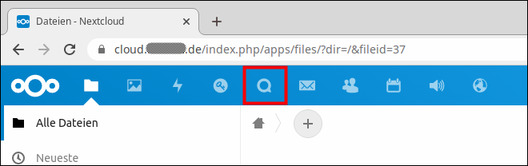
Falls du das Kennwort nicht weisst, kannst du es dort aufPasswort vergessen?klicken. - Klicke auf das Talk-Symbol:
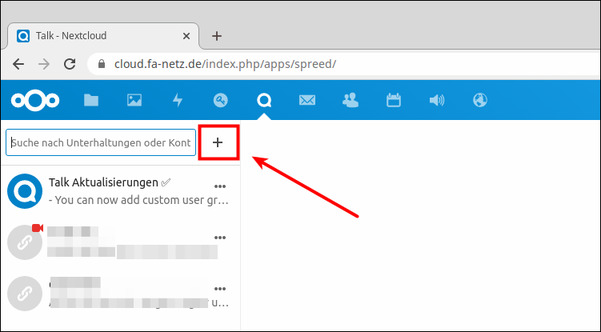
- Erstelle mit dem Pluszeichen einen neuen Raum
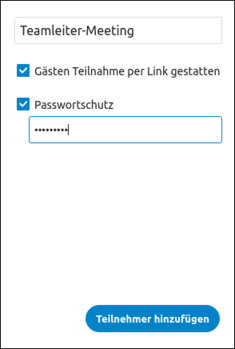
- Vergib einen Namen (z.B. Teamleiter-Meeting), setzte den Haken für die Gäste und vergib bei Bedarf ein Passwort für diese Unterhaltung.
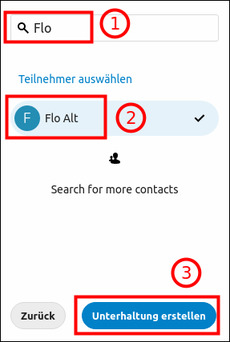
- Jetzt kannst du KollegInnen hinzufügen, die einen Nextcloud-Zugang haben. Alle anderen lädst du hinterher per Mail oder Messenger ein.
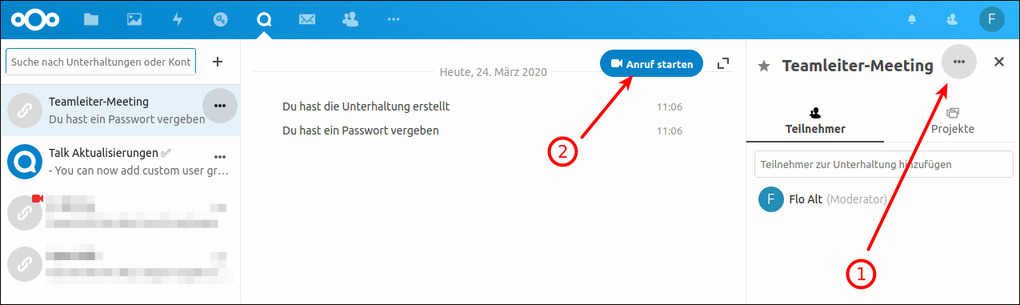
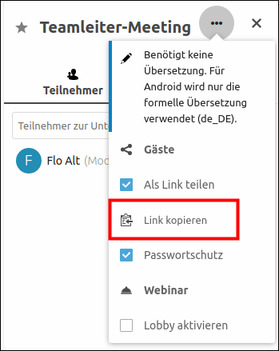
- Klicke (1) auf das Menü und kopiere den Link zu dieser Unterhaltung. Den kannst du dann in eine Mail einfügen und an alle verschicken, die am Meeting teilnehmen können sollen.
Klicke dann (2) aufAnruf starten
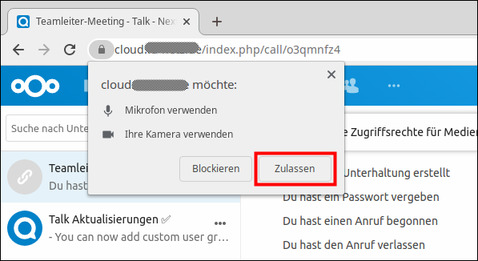
- Dein Browser frägt dich, ob du den Zugriff auf Kamera und Mikrofon zulassen willst:
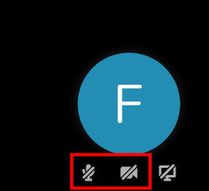
- Hier kannst du dann Kamera und Mikrofon an- und bei Bedarf auch wieder ausschalten:


Alternative: 1-zu-1 Gespräche
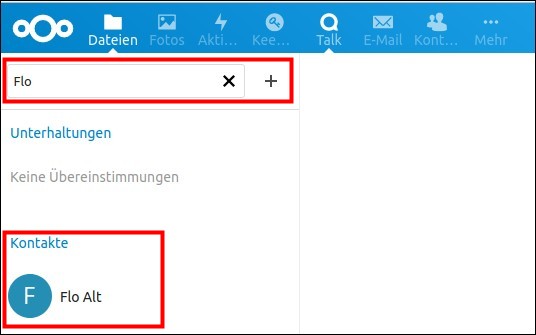
- Um 1-zu-1 Gespräche zwischen Nextcloud-BenutzerInnen führen zu können, braucht man kein neue Unterhaltung konfigurieren.
- Suche einfach mit dem Suchfeld nach dem Namen und klicke darauf:

Bildschirm teilen
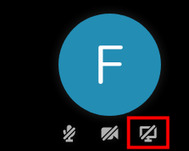
- Um deinen Bildschirm zu teilen, klicke hierhin:
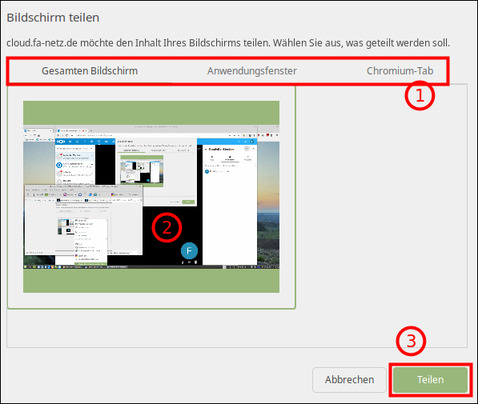
- Du kannst im folgenden Auswählen, was du teilen möchtest.
Dieser Screenshot wurde mit Google Chrome gemacht. Bei Firefox sieht das anders aus, funktioniert aber prinzipiell genauso.


Weitere Funktionen
- (1) Weitere Teilnehmer hinzufügen
Nur die, die auch einen Nextcloud-Zugang haben. Alle anderen lädst du mit dem Link ein, wie oben beschrieben. - (2) Vollbildmodus
- (3) Seitenleiste ausblenden

 Funktioniert was nicht? Brauchst du Hilfe? Email an support@fa-netz.de