Inhaltsverzeichnis
Nextcloud Kalender und Kontakte in Outlook
Basics
- Um mit Outlook auf Kalender und Kontakte in der Nextcloud zugreifen zu können benötigst du das Plugin CalDav Synchronizer (kostenlos, OpenSource)
- Hier erfährst du, wie du das Plugin auf deinem PC installierst und ein paar allgemeine Einstellungen tätigst
- Anschließend fügst du deine Nextcloud Kalender und Kontakte (Adressbuch) hinzu, indem du Synchronisationsprofile anlegst
Installation des Plugins
- Klicke so:
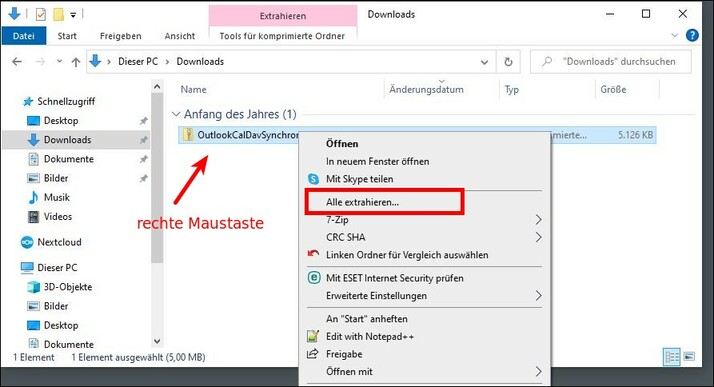
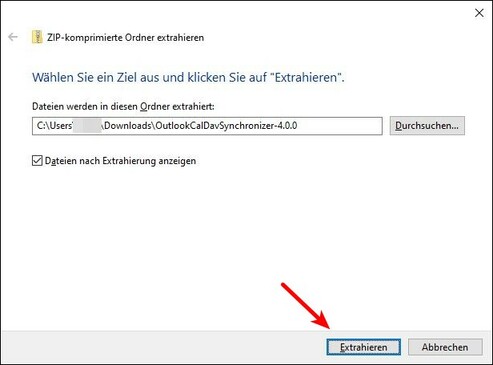
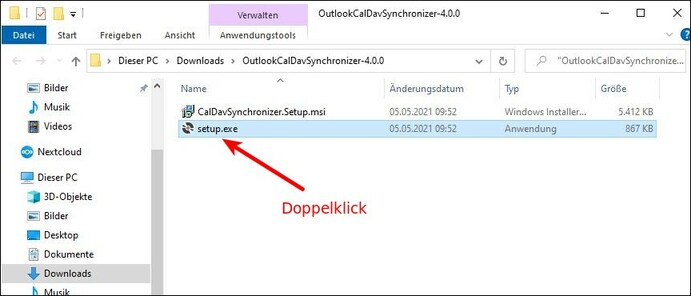
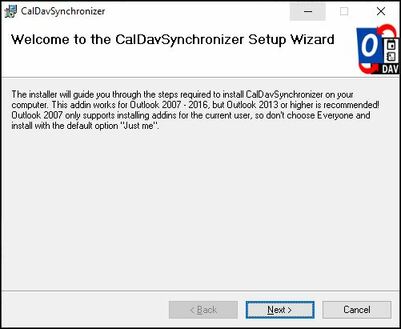
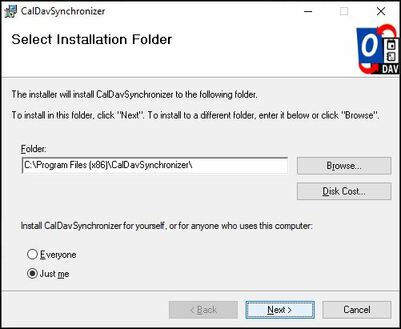
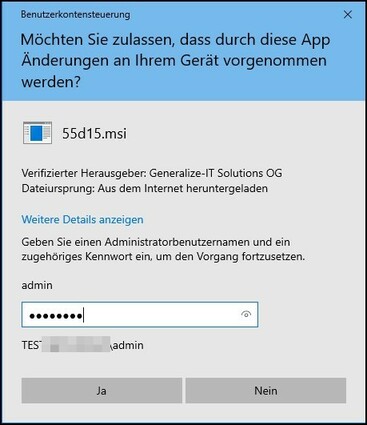
- hier musst du die Installation ggf. mit deinem Admin-Zugang bestätigen:
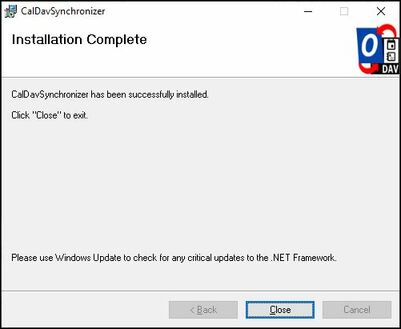
- Die Installation ist fertig:
- Starte nun Outlook.
Du findest hier das neu installierte Plugin CalDav Synchronizer:



Einstellungen
Bevor wir mit dem Hinzufügen von Kalendern und Kontakten beginnen, hier noch ein paar Einstellungen


Synchronisationsprofile anlegen
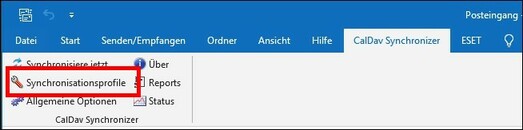
- Klicke auf Synchronisationsprofile
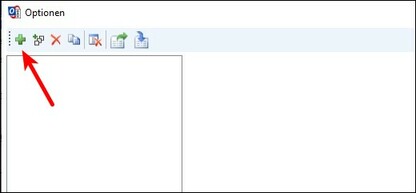
- Klick auf „Füge Profil hinzu“
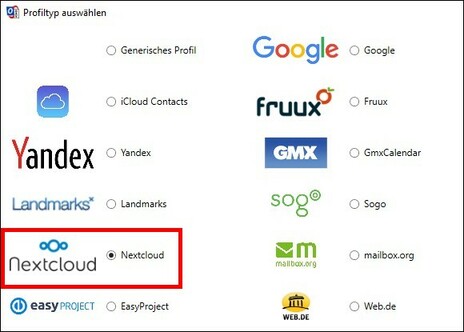
- Wähle: Nextcloud
- Hier die Werte eintragen:
Name: Gib hier einen frei wählbaren Namen für diesen Kalender (oder Kontakteordner/Adressbuch) ein- Haken rein bei „Synchronisiere Objekte sofort…“
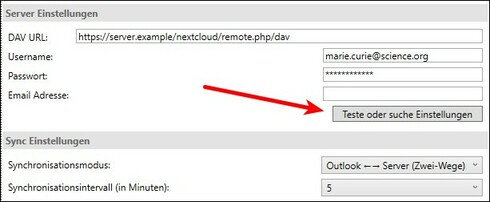
DAV URL: gib hier die DAV URL ein, die du im Vorfeld von mir bekommen hast (z.B.https://cloud.deinefirma.de/remote.php/dav)Username: Dein Nextcloud-BenutzernamenPasswort: Dein Nextcloud-PasswortEmail Adresse: leer lassenSynchronisationsmodus: Outlook ←→ Server (Zwei-Wege)Synchronisationsintervall: nach Bedarf, z.B. 5 Minuten
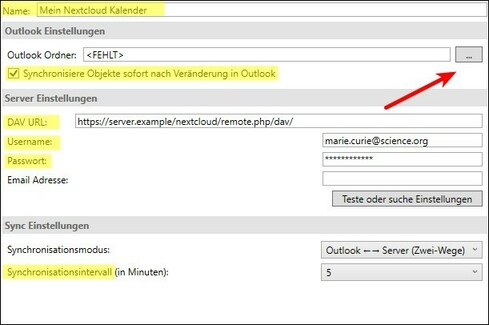
- Klicke auf die drei Punkte (siehe oben der rote Pfeil) und im nächsten Fenster auf
Neu…
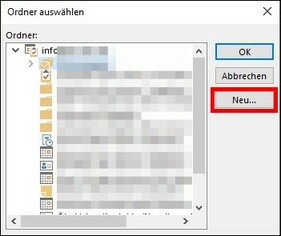
- Gib hier (1) einen Namen für den neuen Ordner an, wähle (2)
Kalenderbzw.Kontaktund klicke (3) auf den obersten Ordner
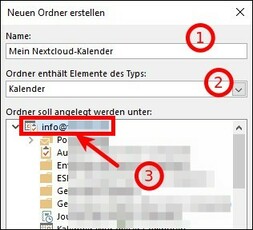
- Bestätige mit OK und stelle im nächsten Fenster sicher, dass dein soeben ersteller Ordner ausgewählt ist, bevor du hier auf OK klickst
- Klicke hier auf
Teste oder suche Einstellungenund wähle den gewünschten Kalender- bzw. Kontakte-Ordner aus
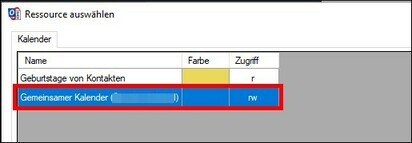
- Schließe alle Fenster mit OK
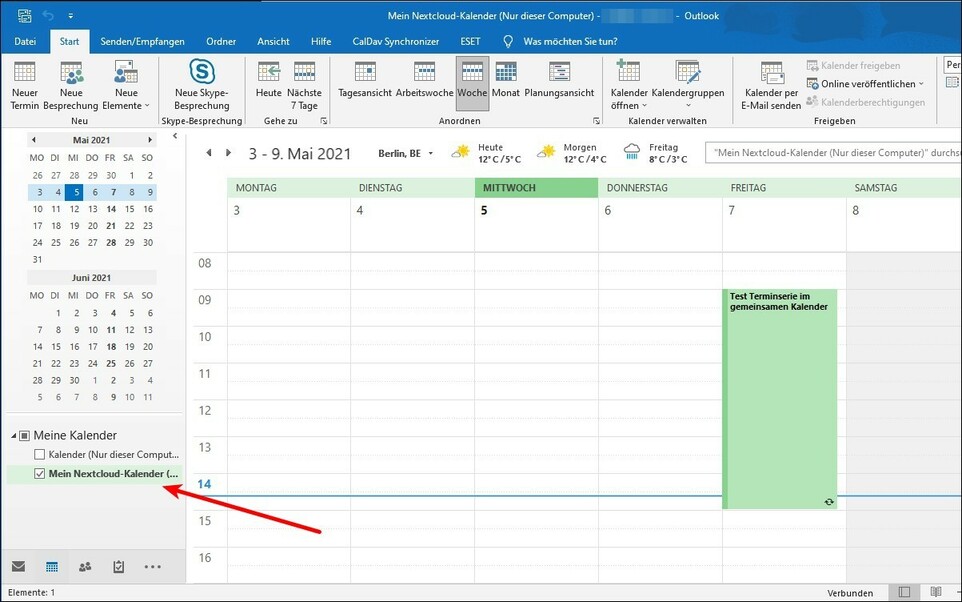
- Dein Nextcloud-Kalender (oder Kontakteordner) wird dir in Outlook angezeigt
Falls nicht: Starte Outlook neu