Inhaltsverzeichnis
Nextcloud Kalender und Kontakte auf Android Smartphone
- Hier wird erklärt, wie du deine in Nextcloud gespeicherten Kalender und Kontakte (Adressbücher) auf dein Android Smartphone holst
- Die Kommunikation zwischen deinem Smartphone und der Nextcloud läuft über das sogenannte CalDAV/CardDAV-Protokoll
Da viele verschiedene Android-Versionen im Umlauf sind, können die hier gezeigten Abbildungen von dem Aussehen auf deinem Smartphone abweichen.
Vorbemerkung zu DAVx5 und F-Droid:
- Leider gibt es keine native Unterstützung seitens Google für das CalDAV/CardDAV-Protokoll, deshalb muss man dafür diese Funktion erst durch die Installation von DAVx5 nachrüsten
- Die App DAVx5 ist im Google Play Store für 4,99 € (Stand Mai 2021) erhältlich. In dieser Anleitung wird die Installation über F-Droid, ein AppStore für OpenSource Software, beschrieben. Dort ist die App kostenlos verfügbar.
- Nachdem alle Konfigurationen abgeschlossen sind, benötigst du diesen F-Droid nicht mehr und du kannst ihn wieder deinstallieren
- F-Droid ist im Gegensatz zu Google Play Store datenarm, transparent und 100% OpenSource
1) Installation F-Droid
In diesem Schritt wird F-Droid, ein AppStore für OpenSource Software installiert
- Öffne auf deinem Smartphone die Internetseite
https://f-droid.org - Hier gibt es einen Link für den Download von F-Droid: Datei herunterladen, Warnungen bestätigen
- Heruntergeladene Datei installieren:
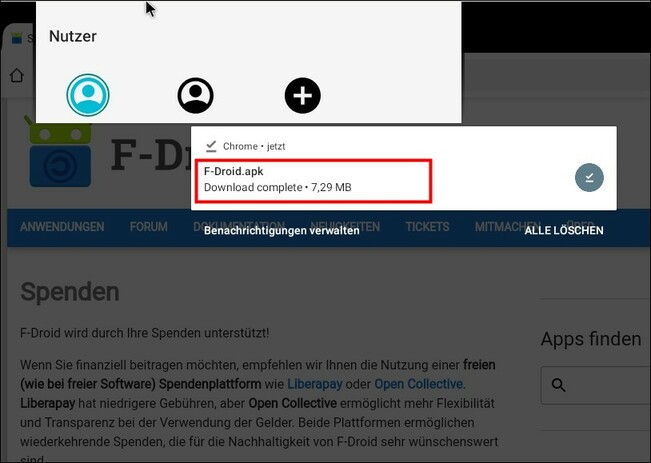
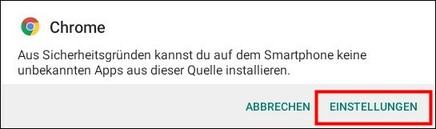
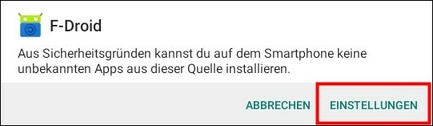
- Falls diese Meldung kommt, klicke auf
Einstellungen:
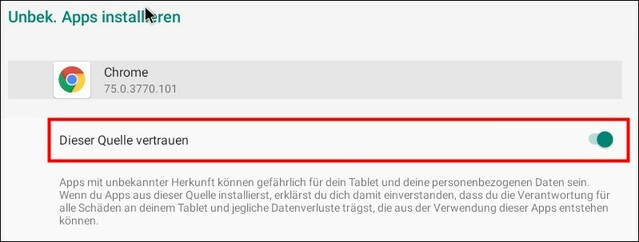
- Installiere die App und öffne sie anschließend


2) Installation DAVx5
Hier installieren wir eine App, die es ermöglicht, Kalender und Kontakte zu verwenden, die auf einem CalDAV und CardDAV Server gespeichert sind. Nextcloud ist so ein Server.
- Suche im F-Droid Store nach
„DAVx“(irgendwo gibt es eine Suchfunktion / Lupe) - Lade sie herunter und installiere sie:
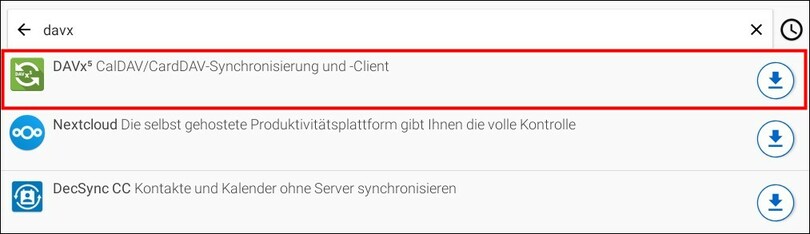
- Es kommt ggf. wieder so eine Meldung. Dann klicke auf
Einstellungen
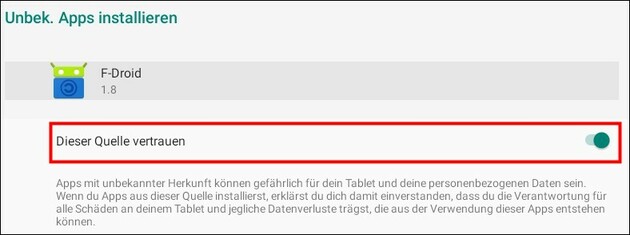
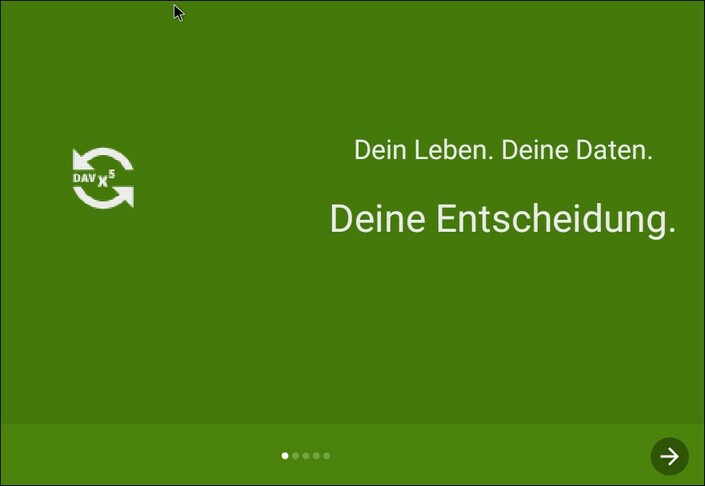
- Öffne die App DAVx5 und klicke dich durch den Installations-Assistenten:
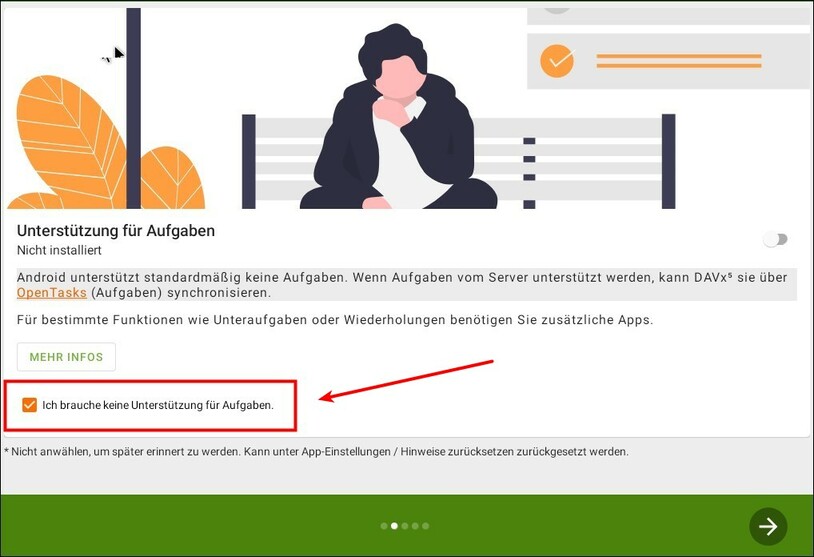
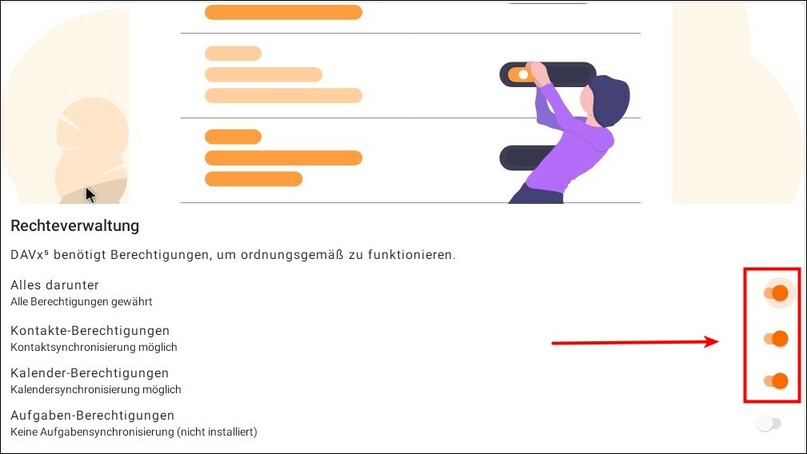
- Schalte die Regelmäßigen Sync-Intervalle ein:



3) Konfiguration DAVx5
Jetzt wird die Verbindung mit dem Nextcloud-Server hergestellt
Du brauchst dazu deine Nextcloud-Zugangsdaten
- Nachdem der Assistent durchgeklickt ist, füge ein CalDAV/CardDAV-Konto hinzu:
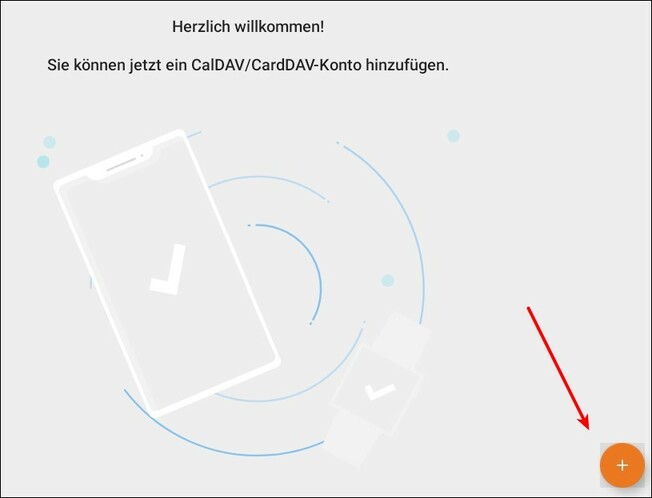
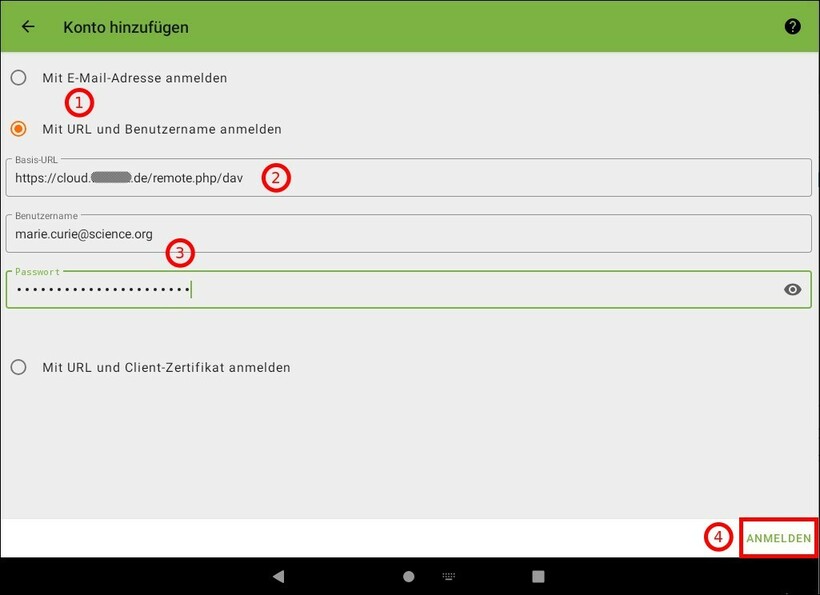
- (1) Klicke auf
Mit URL und Benutzername anmelden
(2)Basis-URL:Nextcloud-Server, z.B. https://cloud.[firma].de
(3) Gib deine Nextcloud Zugangsdaten ein
(4) Klicke aufANMELDEN
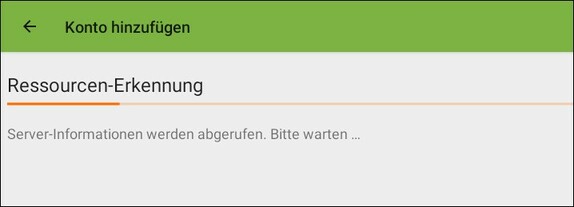
- Jetzt wird die Verbindung zum Nextcloud-Server hergestellt. Das kann ein paar Momentchen dauern…
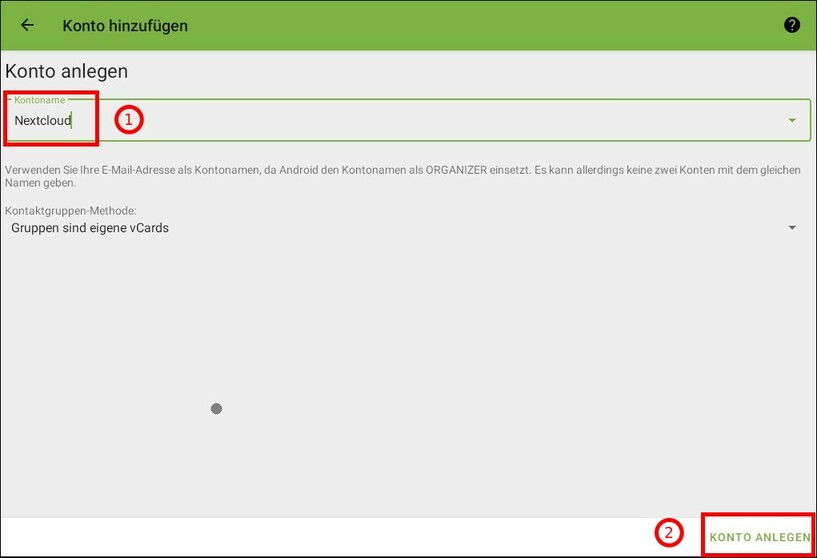
- Im nächsten Schritt gibst du einen Kontonamen an (kannst du frei wählen), z.B.
Nextcloud
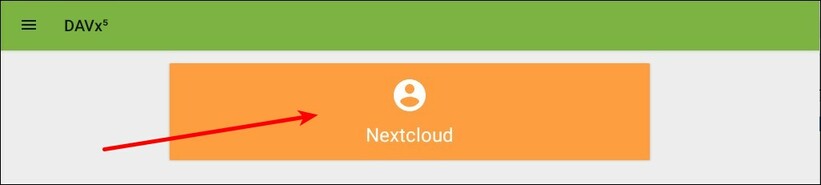
- Das Konto zum Zugriff auf Kontakte und Kalender ist eingerichtet. Tippe darauf.
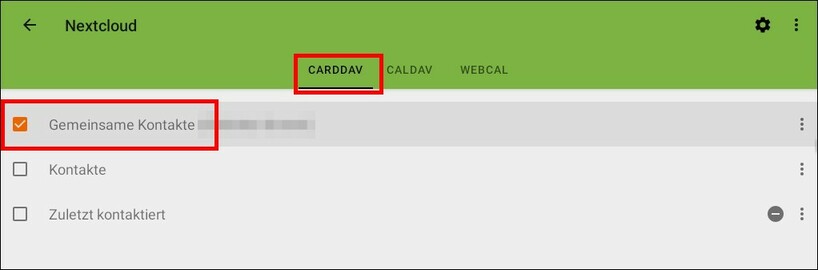
- Wähle aus, auf welche Kontakt-Ordner du zu zugreifen willst, z.B. so:
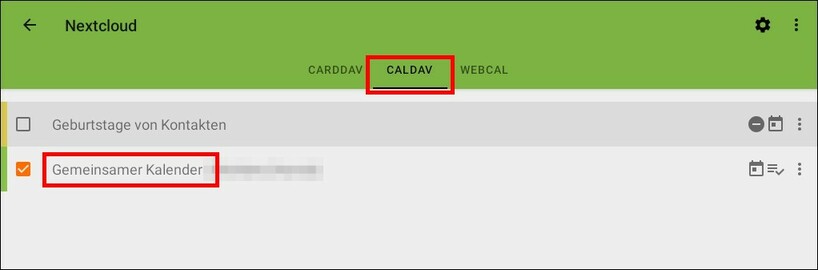
- Wähle dann auch die Kalender aus:
- Du kannst oben rechts auf das Zahnrad und die drei Menü-Punkte klicken, um weitere Optionen zu konfigurieren, falls du das möchtest. Hier kannst du z.B. die Synchronisierungs-Intervalle anpassen.
- Letzer wichtiger Schritt: Tippe unten rechts auf das orange „Synchronisieren“. Danach kannst du die App schließen


Gemeinsame Kalender und Kontakte verwenden
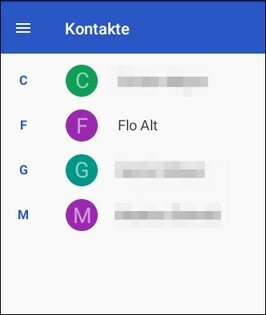
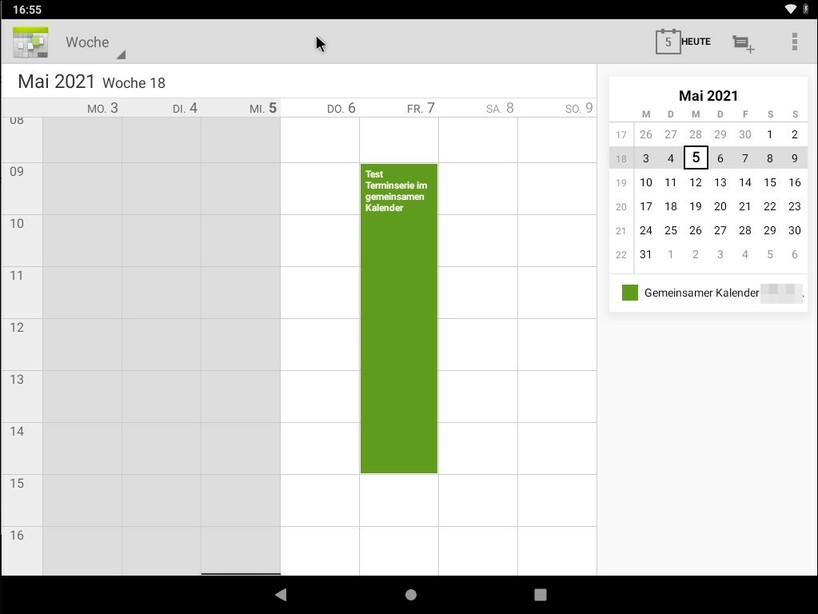
- nachdem du die Konfigurationen oben abgeschlossen hast, hast du die Kontakte in deiner normalen Kontakte-App und die Kalender in deiner normalen Kalender-App integriert
- Falls nicht, musst du vielleicht in den Einstellungen der Kalender- oder Kontakte-App das Nextcloud-Konto nochmal zusätzlich anhaken.
- Da es aber unzählige verschiedene Android- und App-Versionen gibt, kann hier leider keine genauere Anleitung gegeben werden.
- Auf meinem Test-Android sieht das z.B. so aus:


 Funktioniert was nicht? Brauchst du Hilfe? Email an support@fa-netz.de