Inhaltsverzeichnis
Nextcloud: Dateien empfangen
- Gib einen Ordner per Link frei
- definiere die Option „Dateien ablegen (nur hochladen)“
- diesen Link dann per Mail verschicken
Warum?
- Große Datenmengen schnell und sicher übertragen
- IT-Sicherheit für den Empfänger der Daten (also für mich)
- Posteingang bleibt klein
- du behälts die Kontrolle über deine Daten
Vorkenntnisse:
Schau dir den Artikel Dateien "versenden" oder Ordner mit Nextcloud freigeben an, falls du die einzelnen Schritte nicht nachvollziehen kannst.
Ordner freigeben
Die Anleitung ist anhand dem Windows-Explorer i.V.m. dem Nextcloud Client erstellt. Es funktioniert aber prinzipiell über die Weboberfläche der Cloud ganz genauso.
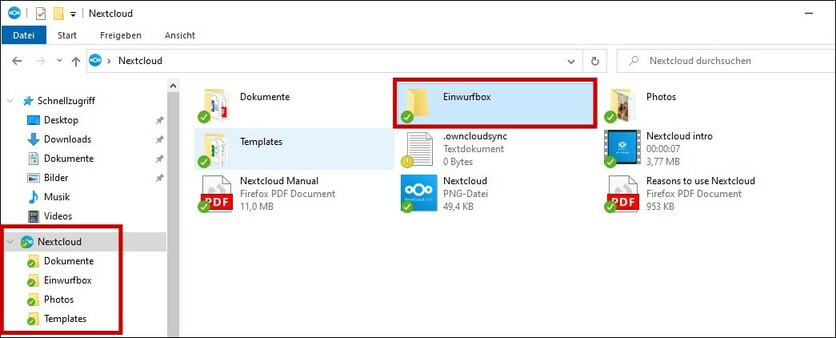
- Erstelle im Windows-Explorer im Nextcloud-Bereich einen Ordner, in dem du die Dateien empfangen willst:
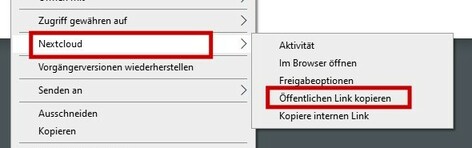
- Klicke im Windows-Explorer mit der rechten Maustaste auf den Ordner, die du freigeben möchtest und klicke bei
Nextcloudauföffentlichen Link kopieren:
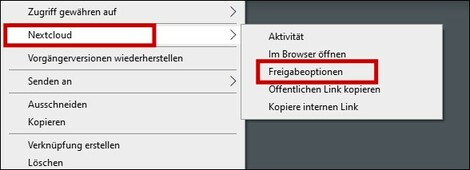
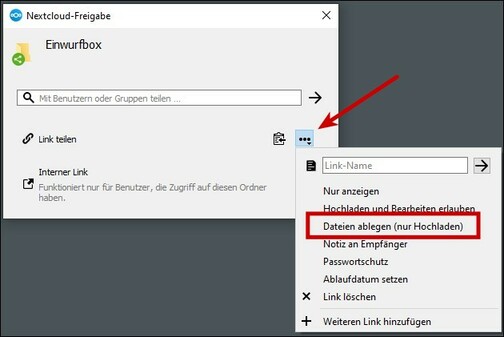
- Definiere in den Freigabeoptionen:
Dateien ablegen (nur hochladen)
- Füge den Link in eine Email (oder andere Nachricht, z.B. Signal App) ein (
Strg + V). - Der Empfänger klickt auf den Link und kann einzelne oder mehrere Dateien direkt hochladen.
- Der Empfänger hat keinen Zugriff auf die Dateien, die sich bereits im Ordner befinden
- Somit kann ein einziger Link an verschiedene Empfänger geschickt werden, ohne dass sie gegenseitig Zugriff auf die Dateien haben, die bereits hochgeladen wurden


Die Freigabe beenden
- Du kannst jederzeit den Link wieder löschen und die Freigabe beenden.
- Die Datei ist weiterhin auf deiner Nextcloud vorhanden, kann aber über den Freigabelink nicht mehr abgerufen werden
- Oder du definierst ein Ablaufdatum, an dem der Link dann automatisch gelöscht wird


 Funktioniert was nicht? Brauchst du Hilfe? Email an support@fa-netz.de